「G-Tuneとガレリア、結局どっちがいいの?」と迷っていませんか。
どちらもゲームを楽しむためのパソコンとして人気があり、モデルや価格帯も幅広いため、名前だけで選ぼうとすると違いが分かりにくいものです。
購入後の安心感を大切にしたい、できるだけ早く受け取りたい、予算内で遊びたいゲームに合う性能を選びたいなど、重視するポイントによってぴったりの一台は変わります。
この記事では、G-Tuneとガレリアを価格・性能・保証・納期・ケース・選び方の視点からやさしく比べ、それぞれどんな人に向いているかを整理します。
同じような性能のモデルでも、送料や保証を含めた総額、冷却構成、設置のしやすさによって満足度は変わります。
ブランド名だけで決めず、自分の遊び方に合う条件から選ぶことが、納得できるゲーミングパソコン選びへの近道です。
この記事でわかること
- G-Tuneとガレリアで、それぞれ候補になりやすい人の違い
- 本体価格だけでなく、送料や保証も含めて総額を比較するポイント
- 同等スペックで見るゲーム性能と、冷却・電源・ケースの確認方法
- 遊びたいゲーム、予算、保証、納期から自分に合う一台へ絞り込む手順
- G-Tuneとガレリアは、保証重視ならG-Tune、短納期や選びやすさ重視ならガレリアが候補
- 価格の安さは機種ごとに異なり、送料や保証を含む総額で決まる
- 同等スペックのゲーム性能は近く、冷却構成や電源の違いが使いやすさを左右する
- 標準保証の長さを重視するならG-Tuneが比較しやすい
- 早く受け取りたい場合はガレリアの短納期モデルが有力
- ケースは優劣よりもデザイン・冷却性・設置しやすさで選ぶ
- カスタマイズ性とモデル展開は目的に合う選択肢の多さで比べる
- G TUNEはFZ・FG・DG、ノートはW・P・Hシリーズから用途に合わせる
- GALLERIAはデスクトップのXシリーズとノートのFシリーズを軸に選べる
- 口コミは見た目の好みと購入時期を切り分けて参考にする
- 最後は遊びたいゲーム・総予算・保証・納期の順で絞り込む
- まとめ
G-Tuneとガレリアは、保証重視ならG-Tune、短納期や選びやすさ重視ならガレリアが候補

G-Tuneとガレリアのどっちがいいか迷ったら、購入後の安心感を優先したいならG-Tune、できるだけ早く手に入れたい人や候補を絞りやすくしたい人にはガレリアが候補になります。
ただし、どちらもゲーム向けのパソコンとして幅広い選択肢があるため、最終的には遊びたいゲーム、使い方、予算に合う一台を選ぶことが大切です。
ブランド名だけで優劣を決めるのではなく、自分が購入時に何を優先したいかを整理すると、納得しやすい選択につながります。
| 重視したいこと | 候補になりやすいブランド | 考え方 |
|---|---|---|
| 購入後の保証や相談先を重視したい | G-Tune | 長く使う前提で、購入後のサポート面も確認して選びたい人に向きます。 |
| 早めに受け取りたい | ガレリア | 短い納期で案内されるモデルを探しやすく、予定に合わせて選びたい場合に便利です。 |
| 候補を比較しながら選びたい | ガレリア | 用途別・予算別にモデルを見比べて、希望に近い構成を探したい人に合います。 |
| 長期的な安心感を優先したい | G-Tune | 保証内容や追加サポートの選択肢を確認しながら、慎重に決めたい場合に検討しやすいです。 |
G-Tuneが向いている人
G-Tuneは、ゲームを楽しむための性能だけでなく、購入後の保証や問い合わせ先も含めて検討したい人に向いています。
特に、パソコンを頻繁に買い替える予定がなく、一台をできるだけ長く大切に使いたい人にとっては、保証内容を比較しやすい点が安心材料になるでしょう。
初期設定や不具合が起きたときの対応に不安がある場合も、事前にサポートの窓口や保証の条件を確認しておくと、購入後の心配を減らしやすくなります。
また、自分の用途に合わせて構成を考えながら選びたい人にも、G-Tuneは候補の一つです。
ゲームのほかに、動画編集、配信、画像作成なども行う予定があるなら、必要な性能を少しずつ整理してからモデルを見比べるとよいでしょう。
購入後の保証内容を重視したい人。
パソコンに詳しくなく、相談先があると安心できる人。
ゲーム以外の用途も見据えて、落ち着いて構成を選びたい人。
長く使うことを前提に、購入条件を丁寧に確認したい人。
なお、保証の対象範囲や利用条件はモデルや購入時の選択によって変わることがあるため、注文前に公式サイトの案内を確認することが大切です。
ガレリアが向いている人
ガレリアは、ゲーム用パソコンを初めて探す人から、目的に合わせて候補をスムーズに絞り込みたい人まで検討しやすいブランドです。
遊びたいゲームや予算の目安がある程度決まっているなら、用途に近いモデルを起点に比較できるため、選ぶ時間を短縮しやすいでしょう。
また、早めにパソコンが必要になったときは、納期の案内を見ながら選べるモデルがあることも魅力です。
たとえば、新作ゲームの発売に合わせたい場合や、今使っているパソコンの買い替えを急ぎたい場合には、注文から受け取りまでの目安を確認して候補を選べます。
なるべく早くゲーム用パソコンを使い始めたい人。
予算や遊びたいゲームをもとに、候補をわかりやすく絞りたい人。
店頭や公式サイトで複数のモデルを比較しながら決めたい人。
ゲームを中心に、必要な性能を過不足なく選びたい人。
短い納期で案内されているモデルでも、在庫状況や注文内容によって受け取り時期が変わる場合があります。
急ぎの場合は、注文画面に表示される発送予定や、希望する周辺機器を含めた納期を確認しておくと安心です。
初めてのゲーミングPCは用途と予算から選ぶ
初めてゲーミングPCを選ぶなら、G-Tuneとガレリアのどちらが有名かよりも、何に使いたいかと、総額でいくらまで出せるかを先に決めるのがおすすめです。
高性能なモデルほど安心に感じるかもしれませんが、遊ぶゲームや使い方に対して性能が大きすぎると、予算の配分に迷いやすくなります。
反対に、必要な性能を十分に確認せずに選ぶと、やりたいことが増えたときに物足りなさを感じることもあります。
主に遊びたいゲームと、必要な動作環境を確認します。
配信や動画編集など、ゲーム以外に行いたいことを書き出します。
本体だけでなく、モニターやキーボードなども含めた予算を考えます。
保証、納期、デザインなど、自分が譲れない条件を一つか二つ決めます。
条件に合うG-Tuneとガレリアのモデルを並べて比較します。
この順番で考えると、ブランドのイメージだけに左右されず、自分にとって使いやすい一台を見つけやすくなります。
保証を優先するならG-Tune、受け取りやすさや選びやすさを優先するならガレリアを入口にしつつ、最後は希望条件に合うモデルを選ぶのがよいでしょう。
価格の安さは機種ごとに異なり、送料や保証を含む総額で決まる
G-Tuneとガレリアのどちらが安いかは、ブランドだけでは決められず、比較したい2機種の構成と購入条件によって変わります。
本体価格だけを見るのではなく、送料、延長保証、必要な周辺機器まで加えた総額で比べると、自分にとって納得しやすい一台を選べます。
表示価格が低いモデルが、必ずしも最終的な出費を抑えられるとは限りません。
同じCPUとGPUを搭載したモデル同士で比べる
価格を比べるときは、まずCPUとGPUが近いモデルを並べることが大切です。
CPUやGPUの性能帯が異なるモデルでは、本体価格の差がメーカーの違いによるものなのか、構成の違いによるものなのかを判断しにくくなります。
たとえば、同じGPU名が記載されていても、CPU、メモリ容量、SSD容量、電源、無線通信の有無などが異なる場合があります。
見た目が似ているモデルでも、標準構成に含まれる内容が違えば、単純な価格差だけでは比較できません。
| 比較する項目 | 確認したい内容 |
|---|---|
| CPU | 世代や型番、性能の位置づけが近いか |
| GPU | 同じシリーズ・同じクラスの製品か |
| メモリ | 容量だけでなく、増設のしやすさも確認する |
| ストレージ | SSDの容量と、追加の保存領域が必要かを見る |
| 基本構成 | 無線通信、光学ドライブ、周辺機器の付属有無を確認する |
比較表や商品ページを見る際は、最初にCPUとGPUをそろえ、その後にメモリやSSDなどの差を確認する順番がおすすめです。
この手順なら、安く見える理由と、価格が高めに見える理由を落ち着いて見分けやすくなります。
本体価格の差だけで判断せず、構成の差を一つずつ確認しましょう。
送料・延長保証・周辺機器まで含めて計算する
購入時にかかる費用は、本体価格以外にもあるため、注文直前には合計金額を確認しておくと安心です。
特に延長保証を付けたい場合や、モニターなどをまとめてそろえる場合は、本体価格の差より総額の差が大きくなることがあります。
送料の扱いや保証プランの内容は、購入時期、商品、選択したオプションによって変わる可能性があります。
商品ページと注文画面の両方で、条件と金額を確認するようにしましょう。
- 本体の表示価格
- 送料や各種手数料
- 延長保証を付ける場合の追加費用
- モニター、キーボード、マウスなどの周辺機器代
- ゲームを保存するために追加したいSSDなどの費用
すでに使えるモニターやキーボードがある方は、本体中心で予算を組みやすくなります。
一方で、初めてデスクトップ型を購入する方は、画面を映すためのモニターを含めて考える必要があります。
必要なものを一度リストにしてから見積もると、購入後に追加出費が重なることを避けやすくなります。
セール価格だけでなくメモリやSSDの容量も確認する
期間限定の価格やキャンペーンは魅力的ですが、値引き額だけで決めず、標準構成が自分の使い方に合っているか確認することが大切です。
ゲームを複数入れたい方や、写真・動画などのデータも保存したい方は、SSD容量が足りるかを見ておくと安心です。
また、ゲームをしながら通話アプリや配信ソフトを使う場合は、メモリ容量も使いやすさに関わります。
あとから増設や交換を考えることもできますが、購入時の選択肢と費用を確認しておくと比較しやすくなります。
- セール後の本体価格を確認する
- CPUとGPUが希望するゲームに合うかを見る
- メモリとSSDの容量を確認する
- 必要な追加オプションを選んだ合計金額を出す
- G-Tuneとガレリアで同条件に近い見積もりを比べる
お得に感じる一台とは、割引率が大きい一台ではなく、必要な構成を無理なくそろえられる一台です。
G-Tuneとガレリアは、気になるモデルを同じ条件で見積もり、本体から必要な付属品まで含めた総額で比べると、予算に合う選択をしやすくなります。
同等スペックのゲーム性能は近く、冷却構成や電源の違いが使いやすさを左右する
G-Tuneとガレリアは、CPUとGPUが同等であれば、同じゲームを同じ画質設定で遊んだときの基本的な性能差は大きくなりにくいです。
そのため、どっちがいいか迷ったときは、冷却の仕組み・電源の仕様・メモリやSSDの構成まで見て、長く気持ちよく使えそうな一台を選ぶことが大切です。
ゲーム中の動きだけでなく、熱や動作音、今後の拡張のしやすさも使い心地に関わります。
CPUとGPUがゲーム性能の基準になる
ゲーム用パソコンの性能を比べる際は、まずCPUとGPUの型番を確認します。
CPUはゲーム内の処理や複数のアプリを同時に動かす場面に関わり、GPUは映像の描画や画面のなめらかさに大きく関わるパーツです。
たとえば、同じCPUとGPUを搭載したG-Tuneとガレリアであれば、基本的には一方だけが極端に高い画面表示性能になるとは考えにくいでしょう。
ゲームの画質設定、解像度、遊ぶタイトル、背後で起動しているアプリなどによって結果は変わるため、メーカー名だけで性能差を判断しないことがポイントです。
| 確認するパーツ | 主に関わること | 見比べるポイント |
|---|---|---|
| CPU | ゲーム内の処理、通話や録画などの同時利用 | 世代や型番、コア構成 |
| GPU | 映像の描画、画質設定、画面のなめらかさ | 型番、搭載メモリ容量 |
| メモリ | 複数アプリ利用時の余裕 | 容量、増設の可否 |
| SSD | ゲームやアプリの保存、読み込み | 容量、空きスロットの有無 |
比較するときは、商品名に含まれるシリーズ名よりも、CPUとGPUの型番がそろっているかを先に見てください。
CPUとGPUが異なるモデル同士では、本体価格だけで優劣を決めないことが大切です。
少し価格が高く見えても、GPUの性能帯が異なれば、そもそも比較の前提が変わる場合があります。
メモリ・SSD・電源の仕様も見落とさない
CPUとGPUが同じでも、メモリやSSD、電源ユニットの構成によって、購入後の使いやすさには差が出ます。
メモリは、ゲームを遊びながら通話アプリやブラウザを開く方、録画や配信も行いたい方ほど確認しておきたい項目です。
SSDはゲームの保存先になるため、遊びたいタイトルが多い方は、最初から余裕のある容量か、あとから追加しやすい構成かを見ておくと安心です。
容量が不足すると、ゲームを入れ替える手間が増えたり、保存するデータを整理したりする必要が出てきます。
また、電源ユニットは目立ちにくいパーツですが、パソコン全体に電力を供給する役割を持ちます。
高性能なGPUを搭載するモデルでは、必要な電力に見合う容量が確保されているか、将来的にパーツを追加する予定があるかも確認材料になります。
電源容量の数字だけを見るのではなく、搭載されているCPU・GPUとのバランスや、必要な補助電源コネクターに対応しているかを商品ページで確認するとよいでしょう。
ゲームと通話を同時に楽しむなら、メモリ容量に余裕があるかを確認します。
複数の大型ゲームを保存したいなら、SSD容量と増設方法を確認します。
将来GPUなどを変更する可能性があるなら、電源容量とコネクターを確認します。
長時間遊ぶことが多いなら、ケース内の吸気・排気やCPUクーラーの構成も確認します。
冷却構成は、パソコン内部に熱がこもりにくいようにするための大切な要素です。
ケースファンの数や配置、CPUクーラーの種類、前面や上面の通気設計などは、長時間のゲーム中の動作音や温度の傾向に関わります。
ただし、実際の音や温度は室温、設置場所、ゲーム内容によっても変わるため、仕様だけで断定せず、構成の考え方として比べるのがおすすめです。
搭載パーツのメーカー名より構成全体で判断する
商品ページでは、メモリやSSD、GPUなどのメーカー名が明記されている場合もあれば、同等規格の製品が使われる場合もあります。
特定のメーカー名だけに注目するよりも、必要な性能・容量・冷却・電源が全体として整っているかを見るほうが、実際の選びやすさにつながります。
同じGPUでも、冷却機構や基板の設計が異なる製品が使われることはありますが、完成品パソコンでは出荷時期や部材状況によって構成が変わることもあります。
そのため、メーカー名が指定されていない場合は、気になる方は購入前に商品ページの注記や問い合わせ窓口を確認すると安心です。
G-Tuneとガレリアの比較では、CPU・GPU・メモリ・SSDという基本構成をそろえたうえで、冷却ファンの構成、CPUクーラー、電源容量、拡張用スロットの有無を見比べてみてください。
同等スペックなら、ゲーム性能の数字だけでは決めにくいため、熱対策と将来の使い方まで想像して選ぶことが後悔しにくいポイントです。
標準保証の長さを重視するならG-Tuneが比較しやすい

購入後のサポートも重視したいなら、標準保証の期間が分かりやすいG-Tuneは比較しやすい候補です。
一方でガレリアも延長保証やサポートの選択肢を用意しているため、本体価格だけでなく、希望する保証を付けたあとの条件までそろえて確認することが大切です。
保証内容は販売時期やモデル、選択するサービスによって変わることがあるため、注文前には必ず各商品ページと保証規約で最新の内容を確かめましょう。
標準保証と延長保証の期間を比べる
G-Tuneは、標準で複数年の保証が付くモデルを中心に展開しているため、長めの保証を最初から希望する方にとって判断しやすい傾向があります。
ガレリアは標準保証に加えて、必要に応じて延長保証を選ぶ考え方がしやすく、初期費用を抑えながら保証期間を調整したい方にも向いています。
ただし、保証年数だけで安心度を決めず、どの部品や対応が保証に含まれるのかを一緒に見ることが重要です。
たとえば、修理対応の範囲、送料の扱い、保証期間中に受けられる相談窓口などは、同じ年数でも内容が異なる場合があります。
| 確認したい項目 | G-Tuneを見るとき | ガレリアを見るとき |
|---|---|---|
| 標準保証 | 購入候補のモデルに付く期間 | 商品ごとの基本保証期間 |
| 延長保証 | 追加できる年数と料金 | 延長プランの種類と条件 |
| 保証の対象 | 自然な使用中に起きた不具合の扱い | 部品ごとの対象範囲 |
| 修理時の費用 | 発送費用や見積もりの条件 | 送料負担や受付方法 |
比較するときは、「標準保証を含む総額」と「希望する保証年数にそろえた総額」を分けてメモすると、選択肢を整理しやすくなります。
ゲーム用パソコンを初めて購入する方や、長く同じ一台を使いたい方は、延長保証を付けるかどうかより先に、標準保証の内容が自分に合うかを確認するとよいでしょう。
物損対応の有無と対象範囲を確認する
通常の製品保証は、一般的に自然な使用のなかで生じた本体の不具合を対象とする仕組みであり、落下や水濡れなどの偶発的なトラブルまで幅広く含むとは限りません。
そのため、物損対応が付くプランを検討する場合は、名称だけで判断せず、対象となるケースと対象外となるケースを事前に読みましょう。
とくにノートパソコンは持ち運ぶ機会があるため、置き場所が変わりやすい方や家族と共用する方は、こうした補償の考え方を確認しておくと安心材料になります。
- 落下や水濡れへの対応の有無
- 対象になる本体・付属品・周辺機器の範囲
- 利用できる回数や自己負担の条件
- 外観上の変化のみの場合の取り扱い
- データや追加した部品の取り扱い
物損対応は、すべての出来事をカバーするものではなく、利用条件が細かく定められていることがあります。
必要性を感じる場合だけ内容をよく読んで追加するという考え方なら、保証料を過不足なく選びやすくなります。
デスクトップパソコンでも、模様替えや引っ越しで動かす予定があるなら、設置後だけでなく移動時の扱いも意識しておくとよいでしょう。
電話相談や修理時の流れも選択基準になる
保証を比べる際は、年数や補償範囲に加えて、困ったときに相談しやすいかどうかも大切なポイントです。
電話、問い合わせフォーム、チャットなど、利用できる窓口と受付時間を確認しておくと、購入後に迷いにくくなります。
パソコンに詳しくない方は、相談窓口で症状を伝える前に、画面に表示された内容、起きた日時、接続している機器をメモしておくと、案内を受けやすくなります。
- 商品ページで標準保証の期間を確認する
- 延長保証を付けた場合の総額を確認する
- 物損対応の有無と対象外の条件を読む
- 修理の申し込み方法と発送時の流れを確認する
- 電話相談などの窓口と受付時間を確認する
修理に出す際は、本体の発送方法、データの扱い、返却までの目安などを確認する場面があります。
データの保全は保証とは別に考える必要があるため、ゲームの設定や写真、仕事で使うファイルなどは、日頃から外部保存先やオンライン保存先へ複製しておくと安心です。
保証の長さを軸に選ぶならG-Tuneを起点に見比べつつ、自分が求める相談体制と修理時の手間まで納得できるかでガレリアと比較するのがおすすめです。
早く受け取りたい場合はガレリアの短納期モデルが有力
できるだけ早くゲーミングパソコンを受け取りたいなら、ガレリアの短納期モデルを優先して探すと選びやすくなります。
ガレリアには出荷までの日数が比較的短いモデルが用意されることがあり、在庫状況や注文内容が合えば、受注生産中心のモデルより早く手元に届く可能性があります。
ただし、実際の出荷時期は注文日、在庫、カスタマイズ内容によって変わるため、「短納期」と書かれているかだけで決めず、商品ページの出荷予定日を確認することが大切です。
在庫モデルと受注生産モデルでは出荷時期が異なる
パソコンの納期は、本体があらかじめ用意されている在庫モデルか、注文後に組み立てや検査を行う受注生産モデルかによって差が出ます。
在庫モデルは構成が決まっているぶん、必要な部品がそろっていれば手配が進みやすく、早めの出荷につながることがあります。
一方で受注生産モデルは、注文内容に合わせて準備されるため、時期によっては出荷まで時間がかかる場合があります。
ガレリアを急いで購入したいときは、商品一覧や商品ページで最短出荷の目安がわかりやすく示されているモデルから確認すると効率的です。
| モデルの種類 | 出荷時期の傾向 | 向いている人 |
|---|---|---|
| 在庫をもつモデル | 比較的早く出荷されることがある | 早めにゲームを始めたい人 |
| 受注生産モデル | 組み立てや検査の期間を見込む必要がある | 希望する構成を細かく選びたい人 |
| 予約・入荷待ちのモデル | 入荷予定に左右されやすい | 特定の構成や外観を優先したい人 |
なお、在庫モデルであっても注文が集中する時期や部品の状況によって、表示される予定が変わることがあります。
週末や大型連休前、人気ゲームの発売時期などは注文が増えることもあるため、必要な日が決まっているなら余裕をもって手続きを進めると安心です。
カスタマイズ内容によって納期が延びることがある
短納期モデルを選んでも、構成の変更内容によっては出荷予定が変わることがあります。
メモリや保存容量の追加、周辺機器の同時購入、対応するオプションの選択などは、選んだ内容に応じて準備時間が必要になる場合があります。
特に急いでいるときは、まず標準構成で問題なく使えるかを確認し、納期に影響しそうな変更は本当に必要なものだけに絞るのがおすすめです。
「早く届くこと」と「希望どおりに整えること」の優先順位を先に決めると、購入直前に迷いにくくなります。
- 遊びたいゲームを始めるために、標準構成で不足がないか確認する。
- 保存容量は、すぐに多く必要になるかを考える。
- キーボードやマウスなどは、同時注文が必須かを整理する。
- 到着希望日がある場合は、構成変更後の出荷予定を見直す。
たとえば、すでに使っているモニターや周辺機器があるなら、本体だけを先に注文するという考え方もあります。
反対に、届いたその日からすぐ遊べる状態にしたい場合は、必要な周辺機器を含めた注文後の出荷予定を確認しておくとよいでしょう。
カスタマイズを減らすことが常に正解ではありませんが、納期を優先するなら、標準構成に近い選択肢は検討しやすい候補です。
購入前に商品ページの出荷予定日を確認する
納期を判断するときに最も信頼しやすいのは、購入を検討しているその商品のページに表示される出荷予定です。
検索結果や案内ページにある一般的な目安ではなく、構成を選択したあとに表示される情報まで確認しましょう。
出荷予定日は自宅へ届く日とは異なるため、配送にかかる日数も見込む必要があります。
また、支払い方法の確認、注文内容の変更、配送先の地域などによっても、受け取りまでの流れが変わることがあります。
- 希望するガレリアのモデルを商品ページで開く。
- 必要な構成やオプションを選択する。
- 選択後に表示される出荷予定を確認する。
- 配送日数を考慮して、使い始めたい日までに間に合うか判断する。
- 注文確定前に、配送先や注文内容に誤りがないか見直す。
受け取り日が決まっている場合は、出荷予定に余裕があっても、配送の混雑や不在時の受け取り直しを考えて早めに注文するのが無難です。
急ぎの購入では、細かな条件を比較し続けるよりも、必要な性能を満たし、現在の表示で早く出荷できるモデルを選ぶほうが納得しやすいでしょう。
早さを重視するならガレリアの短納期モデルを中心に探しつつ、注文直前の出荷予定を確認してから決める方法が安心です。
ケースは優劣よりもデザイン・冷却性・設置しやすさで選ぶ
G-Tuneとガレリアのケースは、どちらが一方的に優れているというよりも、部屋に置いたときの印象、熱を逃がしやすい構造、置き場所との相性で選ぶのがおすすめです。
毎日目にするパソコンだからこそ、性能だけでなく、使うたびに心地よいと感じられるデザインや扱いやすさも大切にしましょう。
特にデスクトップパソコンは本体サイズに差が出やすいため、購入後に「机に置けなかった」「端子が使いにくい」とならないよう、商品写真と本体寸法をあわせて確認すると安心です。
外観やカラーが部屋になじむか確認する
ケース選びでは、まず自分の部屋や机まわりになじむ見た目かどうかを確認しましょう。
G-Tuneは落ち着いた印象で、ゲーミングらしさを保ちながらも主張を抑えたデザインを好む人に検討しやすい傾向があります。
ガレリアはシャープで存在感のあるデザインのモデルも多く、ゲーム環境らしい雰囲気を楽しみたい人に向きやすいでしょう。
ただし、ケースのデザインやカラー、発光の有無はシリーズやモデルによって異なるため、ブランド名だけで決めずに購入予定モデルの写真を確認することが大切です。
透明な側面パネルや光るパーツがあるモデルは、部屋のアクセントになりますが、就寝場所の近くに置く場合は明るさが気になることもあります。
見た目を選ぶときは、次のようなポイントを考えると判断しやすくなります。
- 机の色やモニター、周辺機器の色と調和するか
- 光る演出を楽しみたいか、落ち着いた見た目を好むか
- 床置きでも圧迫感が少ないサイズ感か
- 正面だけでなく、横や背面が見える置き方になるか
写真では格好よく見えても、家具の色や部屋の広さによって印象は変わります。
置く場所をスマートフォンで撮影し、商品画像と見比べると、購入後のイメージがしやすくなります。
吸排気構造とファン構成を比べる
長時間ゲームを楽しむなら、ケース内に熱がこもりにくいかも見ておきたいポイントです。
パソコンは前面や底面などから空気を取り込み、背面や上面などから暖かい空気を外へ逃がすことで、内部の温度を調整しやすくなります。
そのため、ケース表面の通気口の位置や広さ、搭載されているファンの数、追加できるファンの位置は、使い心地を考える材料になります。
ただし、通気性を重視した構造であっても、置き方が悪いと空気の流れを妨げてしまいます。
| 確認したい点 | 見方の目安 |
|---|---|
| 吸気部分 | 前面や底面に十分な通気口があるか確認する |
| 排気部分 | 背面や上面に空気の出口が設けられているか見る |
| ファン構成 | 標準搭載の位置と、必要に応じて増設できるかを確認する |
| 設置場所 | 壁や棚に密着させず、通気口の周囲に空間を確保する |
冷却構成は、高性能なパーツを選んだときほど気になりやすい部分ですが、必ずしもファンが多ければよいとは限りません。
動作音の感じ方や、部屋の温度、ゲームを遊ぶ時間によっても受け止め方が変わるため、無理なく空気が通るケースと設置環境を整えることが基本になります。
机の下や棚の中に置く場合は、前面・背面・上面のどこから空気が出入りするかを商品ページで見てから選ぶとよいでしょう。
本体サイズと内部の拡張スペースを確認する
デスクトップパソコンは、購入前に本体の幅・奥行き・高さを確認しておくことがとても重要です。
特に机の下、ラックの中、棚の横に置く予定なら、本体が入るかだけでなく、ケーブルをつなぐための余白や通気用のすき間も必要になります。
本体寸法は同じブランドでもモデルごとに異なるため、シリーズ名から大きさを想像せず、必ず対象機種の仕様表で確認してください。
置き場所を測るときは、本体そのもののサイズに加えて、次の余裕を見込むと安心です。
- 背面の電源ケーブルや映像ケーブルを曲げずに配線できる空間
- 吸排気口をふさがないための周囲のすき間
- 掃除や配線の見直しをするときに本体を動かせる余裕
- ヘッドセットや外付け機器を近くに置くためのスペース
また、将来ストレージを追加したい、周辺機器を増やしたいと考えている場合は、内部の拡張性も確認しておくと役立ちます。
ただし、後から追加できる部品や作業の可否は構成によって変わるため、購入時点では今必要な容量と端子を満たしているかを優先して考えるのがわかりやすい方法です。
大きなケースは設置の存在感が出る一方で、内部に余裕を持たせやすい場合があります。
反対に、コンパクトなケースは省スペースで置きやすいものの、設置場所の熱がこもりやすくならないよう注意が必要です。
前面や上面の端子配置も使いやすさに関わる
見落としやすいのが、USB端子や音声端子、電源ボタンがケースのどこに配置されているかです。
机の上に置くなら上面の端子が使いやすいことがありますが、机の下に置く場合は前面の端子のほうが手を伸ばしやすいこともあります。
マウス、キーボード、ヘッドセット、ゲームパッド、外付けストレージなどを使う予定があるなら、普段どの機器を抜き差しするか考えてみましょう。
背面端子だけでも基本的な接続はできますが、よく使う機器をつなぐには前面や上面の端子が便利です。
一方で、端子の種類や数はモデルによって変わるため、写真だけで判断せず、仕様欄で確認することをおすすめします。
本体を置く位置と、自分が座る位置を先に決めてから端子配置を見ると、G-Tuneとガレリアのどちらが扱いやすいかを判断しやすくなります。
ケースは性能を直接決める部分ではありませんが、毎日の配線、掃除、見た目の満足感に関わる大切な要素です。
気になるモデルを比べるときは、デザインだけでなく、通気口の位置、本体寸法、端子配置まで確認し、自分の部屋で無理なく使える一台を選びましょう。
カスタマイズ性とモデル展開は目的に合う選択肢の多さで比べる
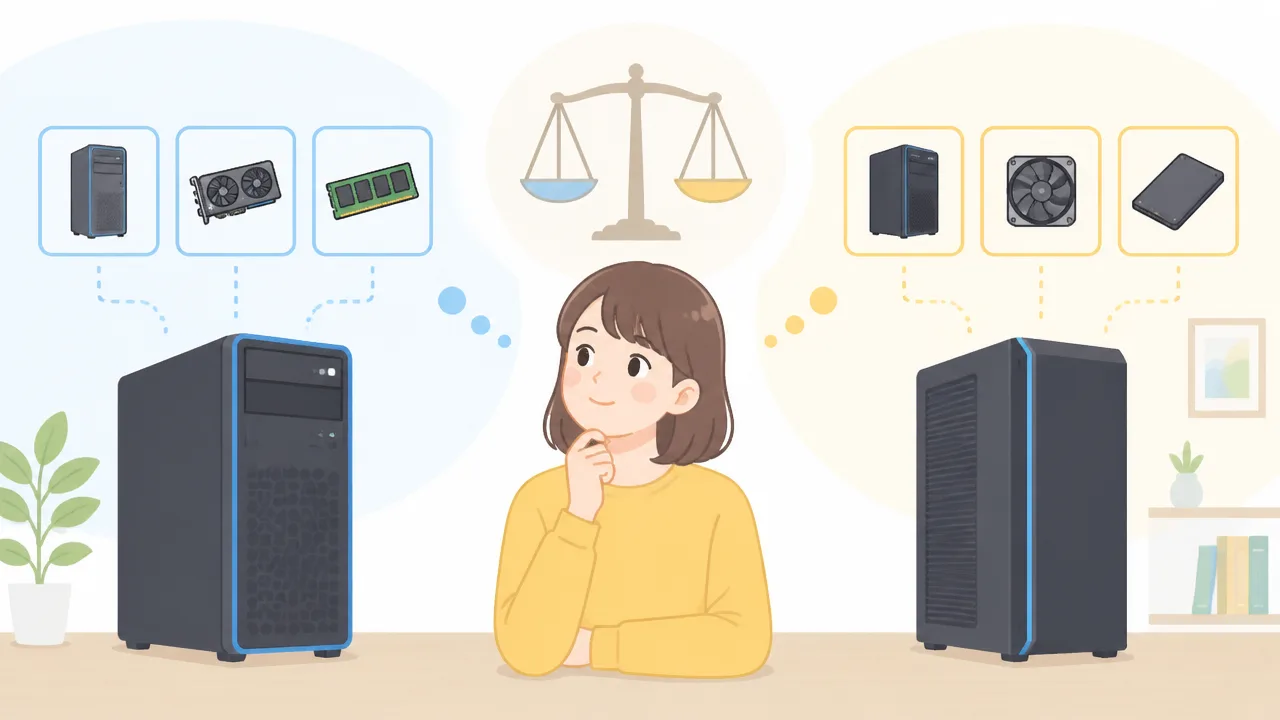
G-Tuneとガレリアはどちらも用途別に選べるモデルがありますが、自分が変更したいパーツを選べるか、希望する本体のデザインがあるかで向いている一台は変わります。
購入時に細かく構成を調整したい方はカスタマイズ画面を、完成された構成から迷わず選びたい方はモデル一覧の分かりやすさを確認すると選びやすいでしょう。
選択肢が多いこと自体が正解ではなく、遊び方や使い方に必要な選択肢が用意されていることが大切です。
メモリ・SSD・電源を変更できる範囲を確認する
パソコンを注文する際のカスタマイズでは、メモリ容量、保存用のSSD、電源ユニットなどを変更できる場合があります。
ただし、変更できる項目や選択肢の数は、G-Tune・ガレリアのブランド全体で一律ではなく、選ぶモデルごとに異なります。
たとえば、基本構成をもとにメモリやSSDを追加しやすいモデルがある一方で、構成があらかじめ決められており、変更項目が限られるモデルもあります。
そのため、商品ページの見出しだけではなく、注文画面に進む前のカスタマイズ項目まで見ることが重要です。
| 確認したい項目 | 見ておきたいポイント |
|---|---|
| メモリ | 容量の変更可否と、将来増設する予定があるかを確認します。 |
| SSD | ゲームや写真、動画の保存量に合わせて、容量の追加や複数搭載の可否を見ます。 |
| 電源ユニット | 高性能なパーツを選ぶ場合は、構成に見合う電源が選択されているかを確認します。 |
| 無線通信 | 有線接続が難しい部屋では、無線通信への対応状況を確認します。 |
| 周辺機器 | キーボードやマウスなどを一緒にそろえたい場合は、セットの有無も見比べます。 |
ゲームを中心に楽しむ場合でも、遊ぶタイトル数が多い方や録画データを保存したい方は、SSD容量に少し余裕を持たせると管理しやすくなります。
一方で、使い道が決まっていて必要な性能も明確なら、変更項目が少ないモデルでも十分に選びやすい場合があります。
「変更できる項目が多いか」ではなく、「必要な変更ができるか」を基準に確認しましょう。
注文時の選択内容によっては、組み合わせに制限が設けられることもあるため、表示される案内に沿って無理のない構成を選ぶことが安心です。
白色モデルやコラボモデルは販売時期に注意する
黒以外の本体を置きたい方や、部屋の雰囲気に合わせたい方にとって、白色モデルや限定デザインのモデルは大きな魅力になります。
G-Tuneとガレリアのどちらにも、時期によって個性のある外観や企画モデルが登場することがあります。
ただし、こうしたモデルは通常モデルとは異なり、販売期間や取り扱い台数が限られる場合があります。
気になるデザインを見つけたときは、販売中かどうかだけでなく、注文時に選べる構成や周辺機器との組み合わせも確認しておくと安心です。
本体カラーを優先したい場合は、希望する色のモデルが現在選べるかを公式サイトで確認します。
コラボモデルを検討する場合は、デザインだけでなく基本構成とカスタマイズ項目も見ます。
限定デザインにこだわる場合は、終了時期や再販の有無を決めつけず、掲載情報をその都度確認します。
デザインが好みでも、必要な保存容量や接続したい機器に合わなければ、購入後に使いにくさを感じることがあります。
見た目を大切にしながらも、希望する用途を満たせる構成かを一緒に確認することが、満足しやすい選び方です。
デスクトップとノートでは選び方が異なる
同じG-Tuneまたはガレリアでも、デスクトップとノートでは、カスタマイズに期待できる範囲や選ぶ際の優先順位が異なります。
デスクトップは設置後に周辺機器を組み合わせやすく、注文時の構成変更も比較しやすい傾向があります。
ノートは本体だけで画面やキーボードを備えているため、持ち運びやすさ、画面サイズ、端子、使う場所との相性を先に考えると選びやすくなります。
| 種類 | カスタマイズで意識したいこと | 選ぶときの考え方 |
|---|---|---|
| デスクトップ | メモリやSSDなど、必要な構成を注文時に整えられるかを確認します。 | 自宅の決まった場所でじっくり使いたい方に向きます。 |
| ノート | 後から大きく構成を変えにくい部分もあるため、最初の仕様確認を丁寧に行います。 | 場所を移して使う機会がある方や、本体を一式でそろえたい方に向きます。 |
ノートを選ぶ場合は、あとから増やしたいものを考えるよりも、購入時点で必要なメモリ容量やSSD容量を満たせるかを見る方法が分かりやすいです。
デスクトップを選ぶ場合も、将来的な変更を前提にしすぎず、まずは今の用途で無理なく使える構成を選ぶとよいでしょう。
G-Tuneとガレリアのどっちがいいか迷ったら、候補をデスクトップかノートに絞ったうえで、希望する構成が注文画面にあるかを比べてみてください。
G TUNEはFZ・FG・DG、ノートはW・P・Hシリーズから用途に合わせる
G TUNEは、デスクトップならFZ・FG・DG、ノートならW・P・Hシリーズを目安にすると、自分に合う候補を見つけやすくなります。
じっくりゲーム環境を整えたい方はFZ・FG、性能と置きやすさの両立を考える方はDG、ノートは使う場所や画面の見やすさでW・P・Hを選ぶのが基本です。
シリーズ名だけで決めるのではなく、遊びたいゲーム、配信や動画編集もするか、本体を置ける場所があるかを順番に考えると、選択がすっきりします。
FZ・FGシリーズは高性能な構成を求める人向け
FZ・FGシリーズは、ゲームを快適に楽しむための性能にしっかりこだわりたい方が確認しやすいデスクトップシリーズです。
負荷のかかりやすいゲームを高画質で楽しみたい方や、ゲーム配信、動画編集なども一台で行いたい方は、まずFZ・FGシリーズから候補を探すとよいでしょう。
上位のグラフィックスや処理性能を重視した構成が見つかりやすく、将来遊びたいゲームの幅まで考えながら選びやすい点が魅力です。
特に、映像のなめらかさや細かな描写にこだわりたい場合は、本体価格だけではなく、使いたいモニターとの組み合わせも意識すると判断しやすくなります。
| こんな使い方 | FZ・FGシリーズとの相性 |
|---|---|
| 画質設定にもこだわってゲームを楽しみたい | 高性能な構成を比較しやすいです。 |
| ゲームと配信・編集をまとめて行いたい | 用途に必要な処理性能を検討しやすいです。 |
| 長く使える余裕を持たせたい | 少し先の用途も含めて構成を選びやすいです。 |
一方で、高性能な構成ほど本体サイズや設置スペースも確認したくなります。
デスク周りをすっきり整えたい方は、購入前に本体の寸法と、机の下や横に十分な空間を確保できるかを見ておくと安心です。
DGシリーズは性能と設置しやすさのバランスを取りやすい
DGシリーズは、ゲームを楽しむための性能を求めつつ、置き場所とのバランスも大切にしたい方に向いています。
大型のデスクトップを置くことに迷いがある場合でも、机の周辺に合わせて検討しやすく、初めてゲーミングパソコンを選ぶ方にも候補にしやすいシリーズです。
対戦ゲームやオンラインゲームを中心に遊ぶ方はもちろん、普段使いや趣味の作業も一台にまとめたい場合にも、必要な性能を見極めながら選べます。
ただし、本体が置きやすいからといって、性能の確認を省かないことが大切です。
遊びたいゲームの推奨環境を確認したうえで、グラフィックス、メモリ、保存容量が不足しない構成かを見比べてください。
- デスクの上または足元に、無理なく本体を置きたい方。
- ゲーム専用ではなく、調べものや写真整理などにも使いたい方。
- 初めての一台として、性能と本体の扱いやすさを両立したい方。
DGシリーズを選ぶ際は、設置予定の場所で吸気や排気を妨げないかも確認しておくとよいでしょう。
壁や家具にぴったり寄せすぎず、説明書で案内されている周囲の空間を確保することが、日々気持ちよく使うためのポイントです。
W・P・Hシリーズは画面サイズや持ち運び方で選ぶ
G TUNEのノートは、W・P・Hシリーズごとに、本体の大きさや画面の見やすさ、持ち運びやすさを意識して選ぶと分かりやすいです。
自宅で画面を大きく使いたいのか、部屋を移動して使うのか、外出先へ持ち出す機会があるのかによって、合う一台は変わります。
ノートは画面サイズが大きいほど見やすさを得やすく、小さいほど持ち運びの負担を抑えやすいため、どちらを優先したいかを先に決めるのがおすすめです。
| シリーズ | 選ぶときに見たいポイント | 向いている使い方の例 |
|---|---|---|
| Wシリーズ | 画面の見やすさや、据え置きに近い使い方ができるかを確認します。 | 自宅でしっかりゲームを楽しみたい場合です。 |
| Pシリーズ | 性能と携帯性のバランス、本体の扱いやすさを確認します。 | 家の中で使う場所を変えたい場合です。 |
| Hシリーズ | 持ち出しやすさ、設置の手軽さ、使う場所との相性を確認します。 | 外出先でも使う機会がある場合です。 |
シリーズごとの名称や取り扱いモデルは時期によって変わることがあるため、購入時は公式サイトの画面サイズ、本体重量、端子の種類を確認してください。
たとえば外部モニターにつなぐ予定がある方は映像出力端子を、マウスや機器を多く使う方はUSB端子の数や位置を見ておくと、購入後の使い勝手を想像しやすくなります。
G TUNEでどのシリーズにするか迷ったら、まずは高い性能を優先するか、置きやすさを優先するか、持ち運びやすさを優先するかを一つ決めてみてください。
その軸が決まると、FZ・FG・DGとW・P・Hの中から、比較するべきモデルを自然に絞り込めます。
GALLERIAはデスクトップのXシリーズとノートのFシリーズを軸に選べる
GALLERIAで迷ったら、設置場所に余裕があり性能の組み合わせを重視したい方はデスクトップのXシリーズ、一台でゲーム環境を整えたい方はノートのFシリーズを軸に見ると選びやすくなります。
どちらが合うかはシリーズ名だけでは決まらないため、遊びたいゲームに必要な性能と、使う場所に合う本体の大きさを順番に確認することが大切です。
同じシリーズ内でも搭載部品や画面仕様が異なるので、候補を2〜3台に絞って個別の構成を比べましょう。
Xシリーズは予算とゲームの推奨スペックを基準に選ぶ
Xシリーズは、デスクトップらしく本体サイズや搭載部品の選択肢を見ながら、自分の予算に合う構成を探しやすいシリーズです。
まずは遊びたいゲームの公式ページで、推奨されている処理装置、グラフィック機能、必要な保存容量を確認し、それを満たすモデルを候補にしてください。
対戦ゲームを中心に遊ぶ場合と、映像表現が豊かなゲームを高画質で楽しみたい場合では、重視したい構成が変わります。
| 遊び方 | 確認したいポイント |
|---|---|
| 対戦ゲームを中心に遊ぶ | 画面のなめらかさに合うグラフィック性能と処理性能 |
| 複数のゲームを保存したい | 保存装置の容量と、後からデータを増やしやすいか |
| 配信や動画編集も行いたい | 処理性能、メモリー容量、接続端子の種類 |
| 初めてゲーミングパソコンを選ぶ | 推奨スペックを満たし、予算に収まる基本構成 |
特定のゲームだけを目的にするなら、そのゲームの推奨環境を少し上回る程度から検討すると、過不足を判断しやすくなります。
一方で、今後遊ぶジャンルを広げたい方は、現在の用途だけで上限を決めず、少し余裕のある構成も比較すると安心です。
ただし、必要以上に高い構成を選ぶことが必ずしも満足につながるわけではないため、ゲーム以外にしたいことも含めて優先順位をつけましょう。
Fシリーズは性能・画面サイズ・重さを確認する
Fシリーズは、本体と画面が一体になっているため、性能だけでなく画面サイズや重さが日々の使いやすさに影響します。
自宅の決まった場所で使うことが多い方は見やすさを、部屋の中で移動したり外へ持ち出したりする方は扱いやすさを優先すると考えやすくなります。
- 画面サイズは、ゲーム画面の見やすさと置き場所のバランスを確認する
- 本体の重さは、持ち運ぶ頻度と移動する距離を想像して確認する
- 解像度や画面のなめらかさは、遊びたいゲームや映像の見え方に合わせる
- 端子の種類は、外部モニターや周辺機器をつなぐ予定がある場合に確認する
ノートでは、画面の見やすさを優先すると本体も大きくなりやすく、軽さを優先すると画面サイズとの両立を考える必要があります。
「どこで使うか」を先に決めると、画面と重さの条件を絞り込みやすくなります。
また、ゲーム中の操作感はキーボード配列や端子の位置によっても変わるため、商品ページの写真や仕様表を見て、普段の使い方を具体的に想像してみてください。
シリーズ名だけでなく個別モデルの構成を比較する
XシリーズやFシリーズは選ぶ入口として便利ですが、実際に決めるときは個別モデルごとの構成を比べることが欠かせません。
同じシリーズ名でも、処理装置、グラフィック機能、メモリー、保存容量、画面仕様などが異なる場合があります。
候補を比べる際は、次の順番で見ると、必要な違いを見つけやすくなります。
- 遊びたいゲームの推奨スペックを確認する
- 候補モデルが必要な性能を満たしているかを見る
- 保存容量や画面、端子などの使い勝手を比較する
- 不要な機能まで含まれていないかを確認する
比較表を見るときは、一つの部品だけで判断せず、自分の目的に必要な構成がそろっているかを全体で見ることが大切です。
取り扱いモデルや選択できる構成は時期によって変わるため、購入前には公式サイトで最新の仕様を確認してください。
GALLERIAは、デスクトップかノートかを決めたあとに、遊び方に必要な条件を整理して個別モデルを比べると、自分に合う一台へ近づきやすくなります。
口コミは見た目の好みと購入時期を切り分けて参考にする

G-Tuneとガレリアの口コミは、「どんな使い方をした人の感想か」「いつ投稿された内容か」を確認してから読むと、判断材料として役立ちます。
とくにケースの見た目、価格、納期、動作音は、感じ方や購入時の条件によって評価が変わりやすいため、一つの意見だけで決めないことが大切です。
自分と似た用途・設置場所・予算の人の声を探すと、購入後のイメージをつかみやすくなります。
ケースデザインの評価は写真だけで判断しない
ケースデザインに関する口コミでは、「実物のほうが存在感がある」「写真で見た印象より落ち着いて見える」といった感想が見られることがあります。
G-Tuneとガレリアは、それぞれケースの形状や前面の雰囲気に個性があるため、好みが評価に表れやすい部分です。
写真は照明や撮影角度によって印象が変わるため、公式サイトの画像だけでなく、複数の角度から写した投稿や動画も確認すると安心です。
ただし、投稿写真には周辺機器や部屋の照明も写り込むため、色味だけをそのまま判断材料にしないようにしましょう。
| 確認したい点 | 口コミを見るときのポイント |
|---|---|
| 本体の大きさ | 机の上か床置きかを確認し、周囲の物との比較から大きさをイメージします。 |
| 見た目の印象 | 明るい部屋と暗い部屋の両方で撮られた写真があると参考になります。 |
| 前面や側面の使いやすさ | 電源ボタンや端子の位置について、実際の設置例とあわせて確認します。 |
| お手入れのしやすさ | ほこりが気になる場所に置く場合は、清掃に触れた感想も見ておくとよいでしょう。 |
見た目の評価は正解が一つではないため、自宅に置いた場面を想像して選ぶことが大切です。
価格や納期の口コミは投稿時期を確認する
価格や届くまでの日数に関する口コミは、投稿された時期を確認して参考にしましょう。
パソコンの販売価格や在庫状況、選べる構成、発送までの目安は、季節や販売状況によって変わることがあります。
数年前の投稿にある価格や納期が、現在の購入条件にそのまま当てはまるとは限りません。
口コミで「思ったより早かった」「予定より時間がかかった」と書かれていても、注文内容や混雑する時期によって事情が異なる場合があります。
- 投稿年月が新しいかを確認する。
- 完成品に近い構成か、部品の変更を含む注文かを見る。
- 注文した時期が大型連休前後や年末年始ではないかを確認する。
- 口コミの内容と、公式サイトに表示されている現在の案内を分けて考える。
とくに価格の感想は、購入時のキャンペーンやセット内容による違いもあるため、「安かった」という言葉だけで比較しないことがポイントです。
口コミは過去の購入体験として読み、最終的な条件は注文前に公式情報で確認すると、行き違いを減らしやすくなります。
静音性や使い勝手は構成や設置環境でも変わる
動作音や使い勝手の口コミは参考になりますが、同じG-Tuneやガレリアでも、選んだ構成と使う環境によって感じ方が変わります。
たとえば高い処理性能を使うゲームを長時間動かす場合と、軽い作業を中心に使う場合では、冷却のために出る音の印象が異なることがあります。
また、本体を机の上に置くか床に置くか、壁や家具との距離がどのくらいあるかでも、音の聞こえ方は変わります。
「静かだった」という口コミを見るときは、どのようなゲームや作業中の感想なのか、本体をどこに設置しているのかまで読めると参考になります。
- 自分が主に行うゲームや作業に近い使用例を探します。
- デスクトップかノートか、本体の設置場所が近いかを確認します。
- 音だけでなく、端子の位置や電源ボタンの使いやすさに触れた感想も見ます。
- 複数の口コミを読み、共通して書かれている点を整理します。
口コミには個人の感じ方が含まれるため、評価の高低よりも、自分の使い方に近い条件で何が語られているかを見ることが大切です。
見た目、購入時期、利用環境を分けて口コミを読むことで、G-Tuneとガレリアのどちらが自分の希望に近いかを落ち着いて考えやすくなります。
最後は遊びたいゲーム・総予算・保証・納期の順で絞り込む
G-Tuneとガレリアのどっちがいいか迷ったら、遊びたいゲームを快適に動かせる構成を先に決め、総予算、保証、納期の順に条件を重ねると選びやすくなります。
ブランド名や見た目だけで決めるよりも、自分にとって譲れない条件を整理すると、購入後の「もう少しこうすればよかった」を減らしやすくなります。
すべての希望を満たす一台を探すのではなく、優先順位の高い条件から絞ることが、納得できる選び方につながります。
| 絞り込む順番 | 確認すること | 考え方 |
|---|---|---|
| 1.遊びたいゲーム | 推奨スペック、解像度、遊び方 | 必要な性能の目安を決める |
| 2.総予算 | 本体以外に必要な周辺機器や送料 | 購入後の出費も含めて考える |
| 3.保証 | 標準保証の内容、延長時の条件 | 長く安心して使いたい希望と照らす |
| 4.納期 | 注文から受け取りまでの目安 | 使い始めたい時期に間に合うか確認する |
ゲームの推奨スペックより少し余裕を持たせる
まずは、これから遊びたいゲームの公式案内で、推奨スペックを確認します。
最低スペックは起動できる目安として示されることが多いため、快適さを考えるなら推奨スペックを基準に、少し余裕を持たせた構成を選ぶと安心です。
とくに映像をなめらかに表示したい場合や、対戦中の安定感を重視したい場合は、グラフィック性能にゆとりがあるかを見ます。
ゲームを遊びながら配信を見たり、通話をしたり、録画をしたりする予定があるなら、処理性能やメモリー容量にも目を向けるとよいでしょう。
一方で、遊ぶゲームが限られていて、画質設定にも強いこだわりがない場合は、必要以上に高性能な構成を選ばなくてもよいことがあります。
- 主に遊ぶゲームの推奨スペックを確認する
- フルハイビジョンか、より高精細な画面で遊ぶかを決める
- 対戦、協力、物語を楽しむゲームなど遊び方を整理する
- 通話、録画、動画編集などゲーム以外の用途も書き出す
- 今後遊びたいゲームが増えそうか考える
候補が複数あるときは、遊ぶ時間がもっとも長くなりそうなゲームを基準にすると判断しやすくなります。
「高画質で遊びたい」「長く使える余裕がほしい」など、自分の希望を一言でまとめておくと、G-Tuneとガレリアの各モデルを見比べる際にも迷いにくくなります。
購入後に増設するか完成した構成を選ぶか決める
次に、購入時点で必要な構成をそろえるか、将来必要になったときに一部を増設するかを決めます。
パソコン内部の作業に慣れていない場合は、最初から用途に合った完成済みの構成を選ぶほうが、届いてから使い始めるまでがスムーズです。
一方で、保存容量をあとから増やす予定がある場合や、構成を自分で見直すことに抵抗がない場合は、増設のしやすさも候補を選ぶポイントになります。
ただし、部品の追加や交換を考える際は、搭載できる部品、空きスペース、保証の扱いなどを事前に確認することが大切です。
| 選び方 | 向いている人 | 考えておきたい点 |
|---|---|---|
| 完成した構成を選ぶ | 届いたらすぐゲームを始めたい人 | 購入時の予算がやや上がる場合がある |
| 将来の増設を考える | 用途の変化に合わせて調整したい人 | 対応状況や作業方法の確認が必要になる |
保存容量については、遊ぶゲームの本数が増えるほど不足を感じやすくなるため、最初にどの程度必要か考えておくと安心です。
また、周辺機器をすでに持っているかどうかでも、本体にかけられる予算は変わります。
モニター、キーボード、マウス、ヘッドセットなどを新しくそろえるなら、本体価格だけで予算を使い切らないようにしましょう。
最新の価格・送料・保証条件を公式サイトで確認する
候補が絞れたら、注文前にG-Tuneとガレリアの公式サイトで、価格、送料、保証条件、納期をあらためて確認します。
パソコンの販売条件や選べる構成は時期によって変わるため、比較記事や口コミの情報だけで判断しないことが大切です。
最後は本体価格ではなく、必要な構成と付帯条件を含めた総額で比べます。
- 遊びたいゲームに必要な構成を満たしているか確認する
- カスタマイズ後の本体価格を確認する
- 送料や周辺機器を含めた総予算を計算する
- 標準保証と延長保証の条件を確認する
- 受け取りたい時期に間に合う納期か確認する
- 注文内容を保存または控えてから手続きを進める
比較の途中で迷いが戻ったときは、最初に決めた優先順位に立ち返るとよいでしょう。
たとえば保証を優先したいならG-Tuneを中心に確認し、できるだけ早く受け取りたいならガレリアの納期条件を重点的に見ます。
性能、予算、安心感、受け取りやすさのうち、自分がもっとも譲れない条件を満たす一台を選べば、G-Tuneとガレリアのどちらを選んでも納得しやすくなります。
まとめ
この記事のポイントをまとめます。
- 購入後の保証を重視するなら、G-Tuneを比較の軸にしやすい
- 早めに受け取りたい場合は、ガレリアの短納期モデルを確認する
- 価格は本体だけでなく、送料・保証・周辺機器を含めた総額で比べる
- 同じCPUとGPUなら、基本的なゲーム性能の差は大きくなりにくい
- 冷却構成、電源、メモリ、SSDの容量も長い目で確認する
- ケースは見た目だけでなく、サイズ・端子の位置・設置場所との相性が大切
- G-TuneはFZ・FG・DG、ガレリアはXシリーズを中心に用途から選ぶ
- 口コミは投稿時期や使い方を確かめ、自分に近い条件の声を参考にする
- 遊びたいゲーム、総予算、保証、納期の順に優先順位を決めると選びやすい
G-Tuneとガレリアは、どちらもゲームを楽しむための幅広いモデルがそろっているため、ブランド名だけで一方を選ぶ必要はありません。
まずは遊びたいゲームの推奨環境を確認し、必要な性能を満たす候補をいくつか選んでみましょう。
そのうえで、保証の安心感を大切にしたいか、受け取りまでの早さや選びやすさを優先したいかを考えると、自分に合う一台が見えてきます。
価格や仕様、出荷予定日は変わることがあるため、注文前には商品ページの最新情報を丁寧に確認してください。
毎日使うパソコンだからこそ、性能と予算、そして「これなら気持ちよく使えそう」と思える感覚の両方を大切にして、納得できる一台を選んでくださいね。
スポンサーリンク