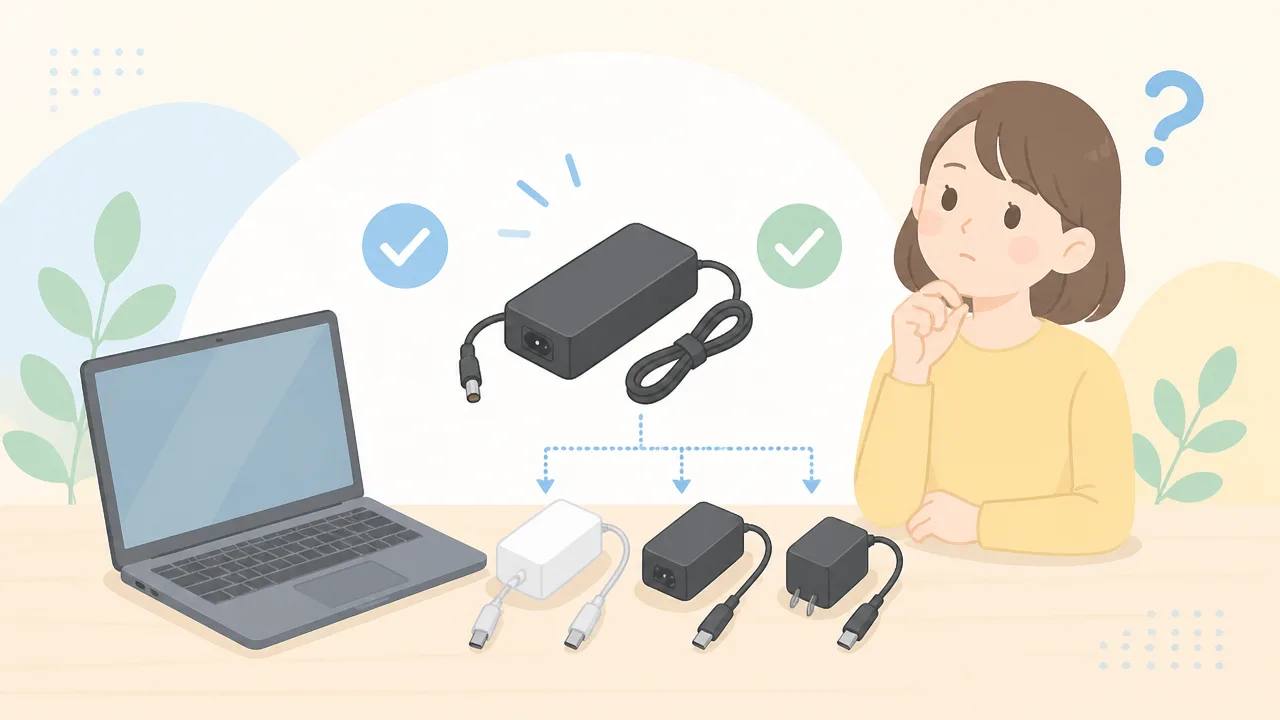
急にレノボの充電器が見当たらなくなったとき、「手元にある別の充電器で代用できるのかな」と困ってしまいますよね。
USB Type-Cの充電器なら使えそうに見えても、端子の形だけでは判断できず、充電規格や出力が合っているかを確認することが大切です。
また、同じレノボ製パソコンでも、ThinkPad・IdeaPad・Yoga・Legionなどのシリーズや世代によって、対応する充電方法が異なる場合があります。
この記事では、レノボ充電器を代用できる条件から、純正品以外を選ぶときの確認ポイント、外出先で急いで充電器を探す際の注意点まで、できるだけ分かりやすくご紹介します。
お使いのパソコンに合う充電器を落ち着いて見極めるために、まずは確認したいポイントを一緒に見ていきましょう。
この記事でわかること
- レノボ充電器を代用できる端子・充電規格・出力の基本条件
- USB Type-C端子で充電できるかを確認する方法
- 45W・65W・90Wなど、必要な出力を選ぶ際の考え方
- 互換充電器や市販品を選ぶときに確認したい表示・保護機能・保証
レノボ充電器は端子・充電規格・出力が合えば代用できる
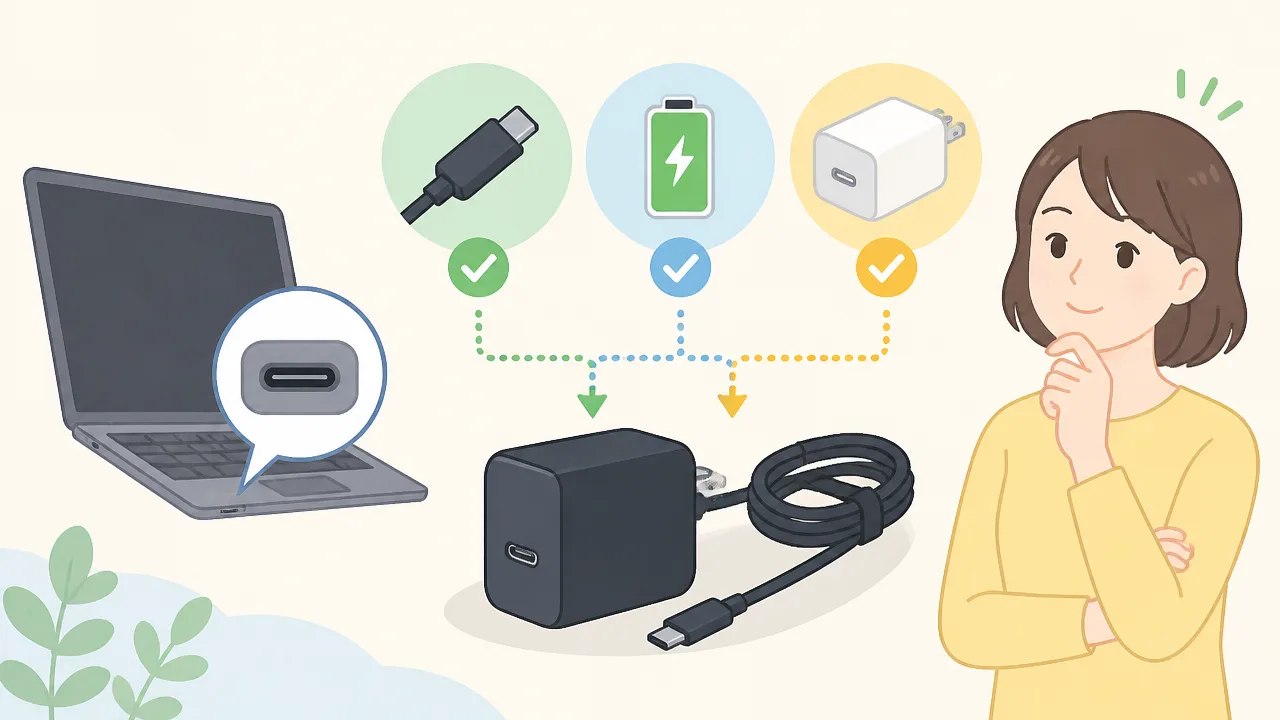
レノボの充電器は、パソコン側の端子・対応する充電規格・必要な出力がそろっていれば、純正品以外でも代用できる場合があります。
ただし、見た目が似ている充電器でも仕様が異なることがあるため、購入前にはパソコンの型番と純正充電器の表示を照らし合わせることが大切です。
「レノボ用」と書かれていることだけで判断せず、手元の機種に必要な条件を一つずつ確認すると、選びやすくなります。
純正以外でも代用できる3つの条件
代用充電器を選ぶときは、メーカー名よりも、パソコンが求める仕様に対応しているかを確認することが基本です。
特に次の3つが合っているかを見ておくと、候補を絞り込みやすくなります。
端子が合うこと:パソコンの差し込み口に無理なく接続できる形状であることを確認します。
充電規格が合うこと:同じ端子に見えても、機種によって必要な充電方式が異なる場合があります。
出力が足りること:パソコンが必要とする電力を供給できる充電器を選びます。
この3つのうち一つでも条件が合わないと、充電器として使えなかったり、パソコンの使用中に電力が足りなかったりすることがあります。
反対に、条件が確認できれば、持ち運びやすい小型の市販充電器を予備用として選ぶことも可能です。
端子が入ることと、問題なく充電できることは同じではありません。
差し込み口の形だけで決めず、対応機種や仕様欄まで確認するようにしましょう。
まず確認したいパソコンの正確な型番
充電器選びで最初に確認したいのは、パソコン本体の正確な型番です。
ThinkPadやIdeaPadなどのシリーズ名だけでは、必要な充電器の仕様まで特定できないことがあります。
同じシリーズ内でも発売時期や画面サイズ、構成の違いによって、対応する充電器が変わる場合があるためです。
型番は、パソコン本体の底面にあるラベルや、製品情報の画面などで確認できることが多いです。
本体底面の表示が見つけにくいときは、次のような名称を目印に探してみてください。
| 表示されやすい項目 | 確認するときのポイント |
|---|---|
| 製品名 | シリーズ名だけでなく、数字や記号を含む名称まで控えます。 |
| 機種番号 | 本体ごとの仕様を調べる際に役立つ番号です。 |
| 製品番号 | 充電器の対応可否を販売店へ相談するときにも伝えやすい情報です。 |
型番をメモしたり、本体ラベルをスマートフォンで撮影したりしておくと、充電器を探す際に確認がスムーズです。
市販品の対応表を見るときも、シリーズ名ではなく、型番単位で対応が案内されているかを確かめると安心です。
純正充電器の表示から必要な仕様を調べる方法
現在使っている純正充電器があるなら、充電器本体のラベルを見ると必要な仕様を把握しやすくなります。
ラベルには細かな文字で情報が並んでいますが、代用品を選ぶ際には主に「出力」と「端子に関する情報」を確認します。
出力欄には、電圧を示す「V」、電流を示す「A」、電力を示す「W」などが記載されています。
市販の充電器と比較するときは、純正充電器の表示を写真に撮り、商品説明の仕様欄と見比べる方法が便利です。
純正充電器のラベルから「出力」と書かれた部分を確認します。
数字だけでなく、記号や複数行の表記も含めて写真に残します。
候補の充電器に、手元のパソコンへの対応表記があるかを確認します。
端子・充電規格・出力の3点を照らし合わせてから選びます。
ラベルの文字が小さくて読みにくい場合は、スマートフォンのカメラで拡大すると確認しやすくなります。
また、充電器ではなくパソコン本体側に入力条件が記載されていることもあります。
判断に迷う場合は、型番と充電器ラベルの写真を用意したうえで、販売店に対応する製品を確認すると選び間違いを減らせます。
USB Type-C端子があっても充電対応とは限らない
レノボのパソコンにUSB Type-C端子が付いていても、すべての端子から充電できるとは限りません。
代用充電器を使う前に、その端子がUSB Power Deliveryによる受電に対応しているかを、本体の表示や公式情報で確認することが大切です。
USB Type-Cは端子の形状を表す名称であり、充電・映像出力・データ通信など、実際に使える機能は機種や端子ごとに異なります。
見た目が同じ端子でも役割が違うため、スマートフォンや周辺機器で使えているUSB Type-Cケーブルを差し込んでも、パソコン本体の充電が始まらない場合があります。
USB Power Delivery対応の充電ポートを見分ける方法
USB Type-Cで充電するレノボ製パソコンでは、一般的にUSB Power Deliveryという充電規格への対応が必要です。
USB Power Delivery対応の端子は、USB Type-C充電器とケーブルの間で必要な電力条件をやり取りし、パソコンに合った形で受電する仕組みです。
本体側面や背面の端子付近には、対応機能を示すマークが印字されていることがあります。
ただし、マークの有無やデザインは機種によって異なるため、端子のそばに記号がないからといって、すぐに非対応と判断する必要はありません。
稲妻のような記号がある端子は、充電や高速通信に対応している可能性があります。
電源プラグを思わせる記号や、充電に関する表示がある端子は、受電対応の目安になります。
バッテリーのマークが付いている場合も、充電用途として案内されていることがあります。
複数のUSB Type-C端子がある場合は、すべての端子で充電できるとは限らないため、それぞれ確認します。
一方で、稲妻の記号は高速通信規格を示している場合もあるため、記号だけで充電対応を確定するのは避けたほうが安心です。
特に薄型ノートパソコンでは、USB Type-C端子が複数あっても、充電用として使える位置が決められている場合があります。
端子の位置まで指定されている機種もあるため、普段と違う端子に接続して充電できないときは、ほかのUSB Type-C端子を試す前に公式情報を確認しましょう。
取扱説明書や製品仕様ページでの確認ポイント
もっとも確実なのは、レノボ公式サイトの製品仕様ページや取扱説明書で、USB Type-C端子の機能を確認する方法です。
検索するときは、パソコンのシリーズ名だけでなく、本体底面などに記載された型番を使うと、該当する情報を探しやすくなります。
仕様表では、「ポートとスロット」「インターフェース」「入出力端子」などの項目を確認します。
次のような表記があれば、USB Type-Cによる充電に対応している可能性を判断する手がかりになります。
| 確認したい表記 | 読み取れる内容の目安 |
|---|---|
| USB Power Delivery対応 | USB Type-C端子を使った受電に対応する可能性があります。 |
| 電源入力対応 | その端子からパソコンへ電力を供給できることを示します。 |
| 充電対応USB Type-C | 充電用として使える端子であることを確認しやすい表記です。 |
| データ転送のみ | 周辺機器の接続用であり、パソコン本体の充電には使えない場合があります。 |
仕様ページに「USB Power Delivery対応」と書かれていても、給電のみなのか、受電にも対応するのかが分かりにくい場合があります。
そのようなときは、取扱説明書の端子説明や、よくある質問の「充電」「電源入力」に関する案内まで確認すると判断しやすくなります。
「給電対応」と「本体を充電できる受電対応」は意味が異なるため、言葉を分けて読み取ることがポイントです。
情報が見つからない場合は、型番を添えてレノボのサポート窓口や販売店へ問い合わせると、対応端子を確認しやすくなります。
映像出力やデータ通信専用ポートとの違い
USB Type-C端子は、充電以外にも外部ディスプレイへの映像出力や、マウス・外付けストレージなどとのデータ通信に使われます。
そのため、モニターが映る端子、データを読み書きできる端子であっても、パソコン本体への充電に対応しているとは限りません。
| 端子の主な用途 | できることの例 | 本体充電との関係 |
|---|---|---|
| 充電対応ポート | 対応する充電器からパソコンへ電力を受け取ります。 | 受電対応の確認が必要です。 |
| データ通信ポート | マウス、メモリー、外付け機器などを接続します。 | 通信専用の場合は充電に使えません。 |
| 映像出力対応ポート | 外部ディスプレイへ映像や音声を出力します。 | 映像出力だけでは充電対応を判断できません。 |
たとえば、USB Type-C接続のディスプレイには、映像表示と同時にパソコンへ電力を供給できる製品もあります。
しかし、ディスプレイ側が電力供給に対応していなかったり、パソコン側の端子が受電非対応だったりすると、映像だけが表示されて充電は行われません。
また、USBハブや変換アダプターを間に接続すると、機器の組み合わせによっては充電機能が使えないこともあります。
まずは充電器をパソコンの対応端子へ直接接続し、端子そのものが受電に対応しているかを確認することが基本です。
USB Type-C端子は便利な一方で機能が多いため、形状だけでは判断せず、端子ごとの役割を確認してから代用充電器を選びましょう。
充電器の出力は純正品と同等以上を目安に選ぶ
レノボの充電器を代用するなら、純正品に記載された出力と同等以上の製品を選ぶことが大切です。
必要な出力を満たしていれば、パソコン側が必要な電力を調整して受け取るため、純正品より高出力の充電器でも使える場合があります。
ただし、端子の形だけでなく、充電規格やケーブルの対応状況もそろってはじめて安定した充電につながります。
45W・65W・90Wから必要な出力を判断する方法
必要な出力は、まず手元にある純正ACアダプターのラベル、またはパソコン本体の仕様で確認できます。
ラベルに「Output」「出力」などと書かれた欄を見て、電圧と電流、またはワット数を確認しましょう。
ワット数が直接書かれていない場合は、電圧(V)×電流(A)でおおよその出力を計算できます。
| 純正品の表示例 | 計算例 | 目安となる出力 |
|---|---|---|
| 20V・2.25A | 20×2.25 | 45W |
| 20V・3.25A | 20×3.25 | 65W |
| 20V・4.5A | 20×4.5 | 90W |
書類作成やインターネット閲覧が中心の軽量ノートでは45Wまたは65Wの充電器が使われることがあり、画面が大きい機種や性能を重視した機種では90W以上が必要になることもあります。
代用品は、純正品が65Wなら65W以上、90Wなら90W以上をひとつの目安にすると選びやすいでしょう。
一方で、必要以上に大きな出力の充電器を選ぶことが常に必要なわけではありません。
パソコンが受け取れる電力には上限があるため、対応範囲を超える出力を用意しても、充電速度がその分だけ上がるとは限りません。
出力不足で起こりやすい充電の遅れや動作制限
必要な出力より低い充電器を使うと、充電そのものが始まる場合でも、バッテリー残量が増えるまでに時間がかかることがあります。
特に、パソコンを操作しながら充電する場面では、消費する電力に充電器の供給が追いつかず、残量がほとんど増えないこともあります。
動画編集、オンライン会議、外部ディスプレイの接続などで消費電力が大きくなると、出力不足の影響は出やすくなります。
- 充電マークは表示されるものの、バッテリー残量がなかなか増えない
- 使用中は残量が横ばい、または少しずつ減る
- 充電に通常より長い時間がかかる
- パソコン側で低出力の電源に関する案内が表示される
こうした状態では、故障と決めつけず、まず充電器のワット数を見直してみてください。
持ち運び用には小型でも、必要な出力を確保した充電器を選ぶことが、使いやすさと安心感の両立につながります。
電圧・電流とUSB Power Deliveryの関係
USB Type-Cで充電するレノボのパソコンでは、USB Power Deliveryに対応した充電器が求められることがあります。
USB Power Deliveryは、接続した機器どうしで対応する電圧や電流を確認し、適した電力をやり取りするための規格です。
たとえば65Wと表示された充電器でも、パソコンの充電に必要な電圧の組み合わせを出力できなければ、十分に充電できない場合があります。
そのため、ワット数だけではなく、パソコンが必要とする電圧に対応しているかも確認することが重要です。
| 確認する項目 | 見る場所 | 確認のポイント |
|---|---|---|
| 必要な出力 | 純正充電器のラベル | ワット数が同等以上か |
| 電圧と電流 | 純正充電器と代用品の仕様欄 | 必要な電圧で十分な電流を出せるか |
| 充電規格 | 代用品の製品仕様 | USB Power Deliveryに対応しているか |
仕様欄に複数の電圧が並んでいる充電器は、接続機器に合わせて出力を切り替えられる設計が一般的です。
ただし、対応内容は製品ごとに異なるため、購入前に「65W対応」などの表示だけで判断せず、出力一覧まで見ると安心です。
高出力充電に対応したケーブルも必要
USB Type-C充電では、充電器の出力が十分でも、ケーブルが高出力に対応していないと本来の性能を活かせないことがあります。
特に65W以上で充電したいときは、必要なワット数に対応したUSB Type-Cケーブルを組み合わせましょう。
ケーブルには充電用、データ通信中心、映像出力対応などさまざまな種類があり、見た目だけで対応出力を判断するのは難しいためです。
- 充電器の最大出力以上に対応したケーブルを選ぶ
- 製品仕様で対応ワット数または対応電流を確認する
- 長いケーブルを選ぶ場合は、高出力充電への対応表示を確認する
- 傷みやゆるみがあるケーブルは使用を控える
たとえば65Wの充電器を使うなら、ケーブルも65W以上の充電に対応していることを確認すると選びやすくなります。
充電器・ケーブル・パソコンの3つの条件がそろっているかを確認し、純正品と同等以上の出力を無理なく確保しましょう。
ThinkPad・IdeaPad・Yoga・Legionは機種ごとの確認が必要
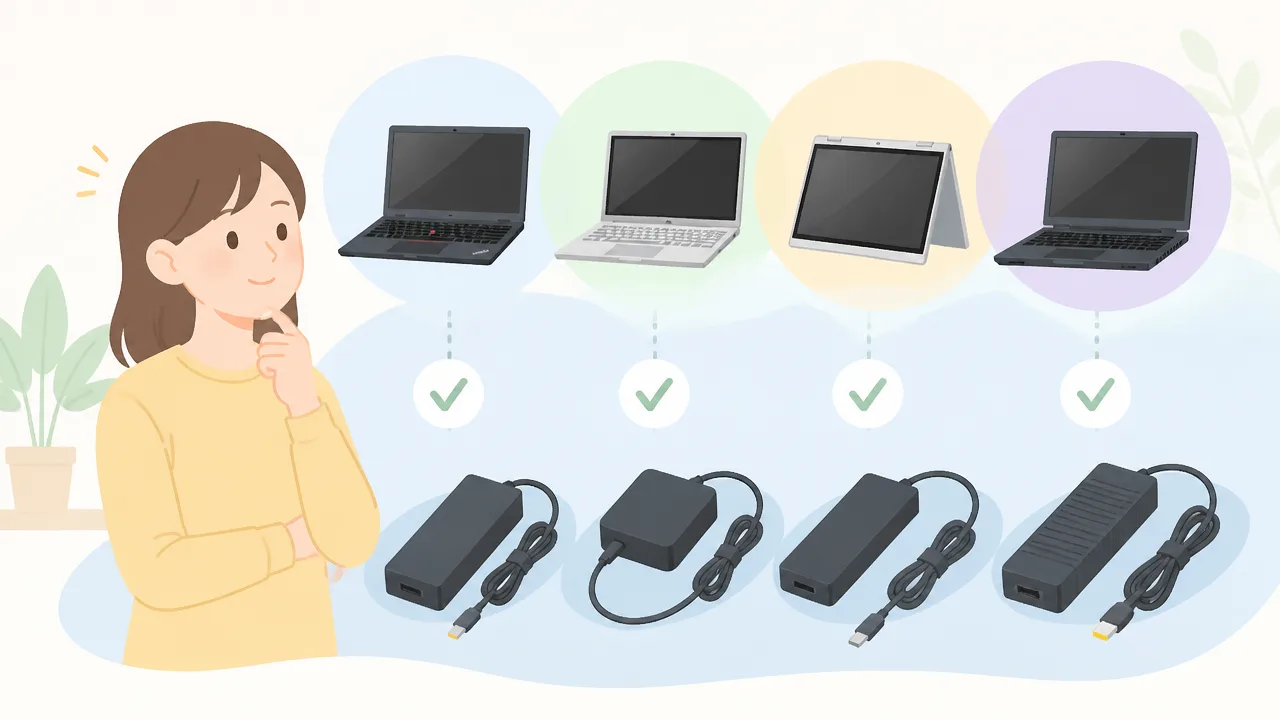
レノボの充電器を代用するときは、シリーズ名だけで判断せず、使っているパソコンの正確な型番と充電端子を確認することが大切です。
ThinkPad・IdeaPad・Yoga・Legionは同じシリーズ内でも世代や構成によって充電方法が異なるため、本体底面の表記やメーカーの製品情報で照らし合わせると選び間違いを防ぎやすくなります。
ThinkPadは世代や型番によって端子が異なる
ThinkPadは長く続くシリーズのため、発売された時期やモデルによって、充電に使う端子の形状が異なります。
従来の丸型端子を使うモデル、角型の専用端子を採用したモデル、USB Type-C端子から給電するモデルなどがあるため、ThinkPadという名前だけでは対応する充電器を決められません。
とくに中古品や譲り受けたパソコンでは、付属していた充電器が本来のものと異なる場合もあるため、本体の表示を基準に確認すると安心です。
| 確認する場所 | 見つけたい情報 |
|---|---|
| 本体底面のラベル | 製品名、型番、製造時期の目安 |
| 充電端子の周辺 | 端子の形状、充電を示すマークの有無 |
| メーカーのサポートページ | 型番に対応する付属品や充電方法 |
型番は本体底面のラベルのほか、パソコンの設定画面や製品情報から確認できることがあります。
見た目が似た端子でも、無理に差し込まないことが大切です。
IdeaPadとYogaはUSB Type-C充電対応モデルを確認する
IdeaPadとYogaには、USB Type-C端子を備えたモデルが多くあります。
ただし、USB Type-C端子は充電以外にもデータ転送や映像出力などに使われるため、端子があることだけで充電対応と判断するのは避けましょう。
製品ごとの取扱説明書やメーカーの仕様表で、外部電源からの給電に対応しているかを確認するのが確実です。
Yogaは持ち運びやすさを重視したモデルから画面サイズの大きいモデルまで幅があり、同じシリーズ名でも付属品や充電方法に違いがあります。
IdeaPadも、スタンダードなノートパソコン向けのモデルと薄型モデルでは、採用される端子が異なることがあります。
本体の型番を確認します。
メーカーの製品ページまたは取扱説明書を開きます。
電源・充電に関する項目を確認します。
対応する接続方式が記載されているかを見ます。
購入時の箱や説明書が残っていれば、型番を調べる手がかりとして役立ちます。
Legionなど高性能モデルは必要出力が大きい場合がある
Legionのように処理性能を重視したノートパソコンは、一般的なモバイルノートよりも大きな電力を必要とする場合があります。
ゲームや動画編集などに使われる構成では、付属する電源アダプターも大きめになりやすく、持ち運び用の小型充電器では用途によって十分にまかなえないことがあります。
そのため、Legionでは端子が接続できるかだけではなく、パソコンが想定している給電条件に対応できるかを機種別に見ることが重要です。
本体の底面や付属アダプターのラベル、メーカーの仕様表を確認し、使っているモデルの案内に沿って判断しましょう。
外出先で一時的に使う充電器を探す場合も、普段の作業内容や周辺機器の接続状況によって必要な条件が変わる点に注意が必要です。
同じシリーズ名でも充電仕様が異なる
シリーズ名の後ろに付く数字や記号、画面サイズ、発売年度が違うだけで、充電端子や対応する電源アダプターが変わることがあります。
たとえば同じThinkPadやIdeaPadでも、世代の違いによって端子が変更されているケースがあります。
「このシリーズで使えたから、別の同名シリーズでも使える」とは限らないため、シリーズ名ではなく型番単位で確認する習慣をつけると安心です。
| 確認の順番 | チェックする内容 |
|---|---|
| 1 | 本体底面などから正確な型番を控える |
| 2 | メーカー公式の製品情報で対象モデルを探す |
| 3 | 電源・充電に関する記載と対応アクセサリーを確認する |
| 4 | 手元にある充電器の情報と照らし合わせる |
型番が分からないときは、無理にシリーズ名から推測せず、メーカーのサポート窓口や販売店で本体情報を伝えて確認する方法もあります。
丸型や角型端子は同じ形状と出力のACアダプターで代用する
丸型や角型の電源端子を使うレノボのパソコンは、端子の形状だけでなく、電圧・極性・出力条件まで一致するACアダプターであれば代用を検討できます。
見た目が近い端子でも細かな違いがあるため、手元の充電器を差し込めるかどうかだけで選ばず、本体とアダプターのラベルを照らし合わせることが大切です。
特に以前から使われている専用端子の機種では、USB Type-Cとは確認方法が異なります。
丸型ラウンドチップと角型スリムチップの違い
レノボの専用ACアダプターには、丸い形状のラウンドチップと、薄い長方形に近いスリムチップがあります。
ラウンドチップは古い世代を中心に見られる丸型の端子で、機種によって外径や中央部分の構造が異なります。
スリムチップは角型の端子で、端子部分に色が付いているタイプもあります。
どちらもレノボ製パソコン用として流通していますが、丸型と角型はそのまま差し替えて使えるものではありません。
| 端子の種類 | 見た目の特徴 | 確認したい項目 |
|---|---|---|
| ラウンドチップ | 円筒形に近い丸型 | 外径・内側の構造・電圧・極性 |
| スリムチップ | 薄い角型 | 端子寸法・電圧・出力条件 |
確認するときは、パソコン本体の底面や付属アダプターの表示にある「入力」や「出力」の情報を見ます。
ACアダプター側では「OUTPUT」と書かれた欄に、電圧や電流の条件が示されていることが一般的です。
本体用として案内されている条件と手元のアダプターの表示が合うかを、一つずつ確認しましょう。
端子が似ていても差し込みだけで判断しない
端子が最後まで入る場合でも、それだけで対応しているとは判断できません。
専用端子には似た大きさのものがあり、わずかな寸法や内部構造の違いで、適した組み合わせではないことがあります。
無理に押し込んだり、ぐらつく状態で使い続けたりしないことが大切です。
代用するACアダプターを選ぶ際は、次の項目をまとめて確認すると分かりやすくなります。
端子の形状が本体に合っているか
必要な電圧が一致しているか
極性表示が同じか
本体が求める出力条件を満たしているか
対象のレノボ機種に対応すると案内されているか
電圧は数字だけでなく、直流を示す記号とあわせて確認するのがポイントです。
極性は端子の内側と外側のどちらがプラスかを示す情報で、専用端子の代用では見落としにくい項目です。
商品説明に「レノボ対応」と書かれていても、対応する型番や端子の種類まで確認すると選びやすくなります。
迷ったときは、手元の純正アダプターに記載された部品番号や出力表示を販売店へ伝えて相談すると安心です。
USB Type-C-DC変換ケーブルは対応条件を慎重に確認する
USB Type-C充電器とDC端子をつなぐ変換ケーブルを使い、専用端子のレノボ製パソコンへ給電する方法もあります。
ただし、この方法は変換ケーブルをつなげば使えるわけではなく、USB Type-C充電器・変換ケーブル・パソコン本体の3つの条件を確認する必要があります。
変換ケーブルの中には、USB Power Deliveryの電圧を指定して受け取るための仕組みを備えたものがあります。
そのため、USB Type-C充電器側が必要な給電規格と電圧に対応していなければ、期待する条件で使えないことがあります。
| 確認するもの | 見るポイント |
|---|---|
| USB Type-C充電器 | 必要な給電規格と出力条件への対応 |
| 変換ケーブル | 先端のDC形状・対応電圧・極性・対応機種 |
| パソコン本体 | 必要な入力条件と専用端子の種類 |
変換ケーブルの商品ページでは、対応する電圧や先端端子の寸法、利用できる機器の案内を丁寧に読みましょう。
特に丸型端子では、同じように見える先端でも中心部分の仕様が異なる場合があります。
「レノボ用」という表記だけではなく、使っているパソコンに対応する型番が記載されているかを確認することが重要です。
条件を十分に確認しにくい場合は、変換ケーブルによる代用よりも、本体に合う専用ACアダプターを選ぶほうが分かりやすいでしょう。
スマートフォン用充電器は出力と規格が合う場合のみ流用できる
スマートフォン用の充電器でも、レノボ製パソコンが必要とする充電規格と出力を満たしていれば、一時的な代用として使える場合があります。
ただし、端子に接続できても電力が足りなかったり、パソコン向けの給電規格に対応していなかったりすると、充電が進まないことがあるため注意が必要です。
「スマートフォンを充電できる」ことと「ノートパソコンを充電できる」ことは別と考え、充電器本体とケーブルの表示を確認してから使用しましょう。
一般的な低出力充電器では電力が足りないことがある
小型のスマートフォン用充電器には、5Vでの給電を中心とした低出力の製品も多く、ノートパソコンへの給電には十分でないことがあります。
たとえば、スマートフォン向けとして一般的な5Wから10W程度の充電器では、パソコンが必要とする電力に届かず、充電表示が出なかったり、使用中にバッテリー残量が減ったりする場合があります。
パソコンの電源を切った状態やスリープ中であれば反応することもありますが、利用状況によって結果は変わります。
特に画面の明るさを上げているとき、オンライン会議をしているとき、複数の周辺機器をつないでいるときは消費電力が増えやすいため、低出力の充電器では安定しにくいでしょう。
| 充電器の状態 | パソコンへの流用時に考えられること |
|---|---|
| 低出力のスマートフォン用充電器 | 充電が始まらない、または充電速度が非常に遅い場合がある |
| 出力に余裕のあるUSB Type-C充電器 | 本体側の必要条件と合えば、給電できる可能性がある |
| 複数ポート付き充電器 | 同時接続時に各ポートへ配分される電力を確認する必要がある |
複数の機器を同時に充電できるタイプでは、パソコン以外の機器をつなぐことで、パソコン側に使える出力が小さくなることもあります。
まずは充電器の本体や説明書に記載された、各ポート使用時の出力条件を見ておくと安心です。
USB Power Delivery対応でも最大出力を確認する
USB Power Deliveryに対応しているスマートフォン用充電器は、対応するパソコンへ給電できる可能性があります。
しかし、USB Power Delivery対応という表示だけでは判断しきれず、充電器が出せる最大出力と、パソコンが受け取れる給電条件の両方を確認することが大切です。
同じUSB Power Delivery対応品でも、スマートフォン向けの比較的小さな出力のものから、ノートパソコン向けの出力を備えたものまで幅があります。
- 充電器本体に記載された最大出力
- USB Type-Cポートごとの出力条件
- 複数ポートを同時に使う際の合計出力
- USB Power Deliveryで出力できる電圧と電流の組み合わせ
表示は「Output」や「出力」として、電圧と電流、またはW(ワット)で記載されていることが一般的です。
パソコンが求める電力より充電器の最大出力が小さい場合、接続できても本来の充電環境とは異なる動作になる可能性があります。
外出先で短時間だけ使う場合であっても、パソコン用として使える出力があるかを優先して確認しましょう。
充電器だけでなくUSB Type-Cケーブルの性能もそろえる
充電器の条件が合っていても、USB Type-Cケーブルの仕様が不足していると、期待した給電ができないことがあります。
USB Type-Cケーブルには見た目が似ていても対応する電流や電力が異なるものがあり、スマートフォンの付属ケーブルではパソコン向けの給電条件に合わない場合があります。
パソコンへの流用を考えるなら、充電対応のUSB Type-C to USB Type-Cケーブルを選び、必要な電力に対応する表示があるか確認しましょう。
| 確認するもの | チェックしたい表示・内容 |
|---|---|
| 充電器 | USB Power Delivery対応、パソコンに必要な最大出力 |
| USB Type-Cケーブル | 充電対応、対応電力または対応電流 |
| 接続方法 | 充電器のUSB Type-CポートからパソコンのUSB Type-Cポートへ接続できること |
高い電力での給電に対応したケーブルには、対応条件を機器へ伝えるための部品が内蔵されているものもあります。
商品説明で「高出力充電対応」などの案内があっても、対応電力の範囲は製品ごとに異なるため、充電器とケーブルの両方を照らし合わせることが必要です。
また、USB Type-A端子の充電器とUSB Type-C端子のパソコンをつなぐ組み合わせでは、USB Power Deliveryによる給電条件を利用できないため、パソコン用の充電には向きにくいでしょう。
手元のスマートフォン用充電器を使う際は、充電器・ケーブル・パソコンの3点で給電条件をそろえることを意識すると、判断しやすくなります。
純正品と市販品は携帯性・価格・保証を比べて選ぶ

レノボの充電器を代用するなら、安心感を重視する場合は純正品、持ち運びやすさや予算を重視する場合は市販品という考え方で選ぶと分かりやすいでしょう。
どちらにも良さがあるため、使う場所や持ち歩く頻度、購入後のサポートを受けたいかを基準に比べることが大切です。
「自宅用」「仕事用」「旅行用」など、使う目的を先に決めると、自分に合った一台を選びやすくなります。
| 比較するポイント | 純正品が向きやすい方 | 市販品が向きやすい方 |
|---|---|---|
| 相性への安心感 | 購入時の充電器に近い使用感を求める方 | 対応条件を確認して選べる方 |
| 携帯性 | 主に自宅や職場で使う方 | 通勤や出張で荷物を減らしたい方 |
| 複数機器への対応 | パソコンを中心に使いたい方 | スマートフォンなどもまとめて充電したい方 |
| 保証・相談先 | メーカー窓口で確認したい方 | 販売元ごとの保証内容を比較できる方 |
なお、市販品を選ぶ場合は、製品本体だけでなく購入先と保証の条件も確認してから注文することが安心につながります。
中古品や長期保管品は保証の対象外となることもあるため、購入画面や付属書類を保管しておくとよいでしょう。
Lenovo 65W USB Type-C ウォール ACアダプターは純正品を選びたい方に向く
Lenovo 65W USB Type-C ウォール ACアダプターは、レノボ純正の充電器を選びたい方に向く製品です。
パソコン本体と同じメーカーの製品でそろえたい場合や、互換性について迷う時間を減らしたい場合に候補になります。
純正品は、市販品と比べると選択肢が限られることがある一方、メーカー製品として案内されているものを選びやすい点が魅力です。
自宅の予備として置くほか、職場用の充電器として用意しておけば、毎日持ち歩く手間を抑えられます。
購入時には、レノボ公式サイトや信頼できる販売店で、対象機種や保証の案内を確認するとよいでしょう。
Lenovo 65W デュアルUSB Type-C GaN ACアダプターは複数機器を充電しやすい
Lenovo 65W デュアルUSB Type-C GaN ACアダプターは、パソコンに加えてUSB Type-C端子を使う機器も持ち歩く方に検討しやすい純正品です。
充電器を複数持つ代わりに一台へまとめたい場面では、荷物の整理に役立つことがあります。
ただし、複数の機器を同時につなぐ使い方では、接続状況によって各ポートに配分される電力が変わる場合があります。
外出先でパソコンを優先して使いたいときは、同時に接続する機器の数を必要最小限にすると管理しやすいでしょう。
純正品らしい安心感と、複数の機器を扱いやすい利便性の両方を求める方に向いています。
Anker Nano II 65Wは小型の代用品を探す場合の候補になる
Anker Nano II 65Wは、純正品以外も含めてコンパクトな代用品を探したい場合の候補の一つです。
市販の小型充電器は、バッグの中でかさばりにくく、移動が多い方にとって扱いやすいことがあります。
とくに、出張や旅行で荷物を少なくしたい場合は、充電器の大きさや重さを比較する価値があります。
一方で、市販品は販売店や購入時期によって保証の窓口が異なるため、メーカー保証の期間、問い合わせ先、購入証明の保管方法を事前に確認しておきましょう。
小型であることだけを優先せず、普段使うパソコンに必要な条件を満たしているかを商品説明で確認することが大切です。
CIO NovaPort TRIO 65Wは複数ポートを使いたい場合の候補になる
CIO NovaPort TRIO 65Wは、パソコンと周辺機器を一緒に持ち歩くことが多く、複数のポートを活用したい方に候補となる市販品です。
スマートフォンやワイヤレスイヤホンなど、日常的に充電する機器が複数ある場合には、充電器をまとめる選択肢として考えられます。
ただし、複数ポートの充電器は便利な反面、すべての機器を同時に充電することが毎回必要とは限りません。
- パソコンを最優先で充電したい日
- 外出先でスマートフォンも充電したい日
- 自宅で複数の小型機器をまとめて充電したい日
このように使い方を分けて考えると、必要なポート数や携帯性を判断しやすくなります。
市販品を選ぶ際は、価格だけで決めず、保証内容とサポート窓口を確認したうえで、信頼できる販売店から購入することをおすすめします。
互換充電器はPSEマークと保護機能を確認して選ぶ
レノボの互換充電器を選ぶときは、国内使用に必要な表示があることと、異常時の負担を抑える保護機能が案内されていることを確認しましょう。
価格や見た目だけで決めず、販売元の情報や保証内容まで比べると、購入後に相談先を探す手間も減らせます。
商品ページの記載が具体的で、問い合わせ先が明確な製品を選ぶことが、互換品を検討する際の基本です。
国内で使用する充電器はPSEマークを確認する
日本国内でパソコン用のACアダプターを購入する場合は、本体や商品説明にPSEマークが表示されているかを確認しましょう。
PSEマークは、国内で販売される電気製品に求められる安全面の基準に関わる表示のひとつです。
とくにコンセントに直接つなぐ充電器は、購入前に本体ラベルの写真や仕様欄を見ておくと確認しやすくなります。
充電器本体にPSEマークが表示されているかを確認する。
販売ページに事業者名、所在地、連絡先が記載されているかを見る。
日本国内向けの製品として案内されているかを確認する。
極端に情報が少ない商品は、仕様を慎重に見直す。
なお、充電ケーブルそのものではなく、コンセントにつなぐACアダプター側の表示を確認することが大切です。
本体の小さな文字が読み取りにくい場合は、販売店に表示内容を問い合わせてから選ぶ方法もあります。
過電流・過電圧・過熱への保護機能を確認する
互換充電器には、使用中の負担に配慮した保護機能が案内されている製品があります。
確認したいのは、過電流保護、過電圧保護、過熱保護、短絡保護などの記載です。
| 確認したい機能 | 商品説明で見かける表記例 | 確認のポイント |
|---|---|---|
| 過電流への保護 | 過電流保護 | 必要以上の電流が流れた際に配慮した設計かを見る。 |
| 過電圧への保護 | 過電圧保護 | 電圧の変動に対する保護機能の案内を確認する。 |
| 過熱への保護 | 過熱保護、温度保護 | 充電器の温度上昇を考慮した機能が記載されているかを見る。 |
| 短絡への保護 | 短絡保護 | ケーブルや接続部に異常が起きた場合への配慮を確認する。 |
これらの機能が記載されていても、どのような使い方でも問題が起こらないという意味ではありません。
充電中に本体やプラグ周辺が触れにくいほど熱くなる場合は、使用を続けずに接続を外してください。
ケーブルの被膜が傷んでいる、端子がぐらつく、異臭がするといった変化がある場合も、使用を控えて販売元へ確認するのが安心です。
販売元の保証と問い合わせ先も比較する
互換充電器は、製品そのものだけでなく、購入後に連絡できる窓口があるかどうかも確認したいポイントです。
初期不良時の対応期間、交換や返金の条件、問い合わせ方法を購入前に見ておくと、万一の際に落ち着いて対応しやすくなります。
保証期間と保証の対象範囲。
販売元の会社名、住所、電話番号または問い合わせフォーム。
不具合があった場合の連絡期限。
注文履歴や購入証明を保管する方法。
販売ページの説明だけでは判断しにくいときは、質問への回答が具体的かどうかもひとつの目安になります。
購入後に必要になることがあるため、注文番号、保証書、商品ページの画面などは保管しておくとよいでしょう。
純正品と互換品の違いを理解して選ぶ
純正品はパソコンメーカーが提供する製品であり、対応機種の確認やサポート窓口を重視したい方に向いています。
一方の互換品は、条件に合う製品を比較して選べることや、持ち運びやすさに配慮した選択肢を探しやすいことが特徴です。
| 比較項目 | 純正品 | 互換品 |
|---|---|---|
| 対応確認 | メーカーの案内を確認しやすい。 | 商品ごとの対応表や仕様を丁寧に確認する必要がある。 |
| 問い合わせ先 | メーカー窓口を利用できる場合がある。 | 販売元や製造元の窓口を確認する。 |
| 選択肢 | 機種に合わせた製品を選びやすい。 | 形状や使い方に応じて比較できる製品がある。 |
互換品を選ぶこと自体よりも、表示・保護機能・販売元の情報を確認して納得できる製品を選ぶことが重要です。
迷った場合は、パソコンの型番を控えたうえで、対応可否を販売元に確認してから購入するとよいでしょう。
外出先では家電量販店などで対応仕様を確認して購入する
外出先でレノボの充電器が必要になったときは、パソコンの型番と充電端子・必要な出力が分かる情報を持って家電量販店で相談すると選びやすくなります。
急いでいる場合でも、見た目だけで選ばず、店舗スタッフに写真や本体の表示を見せて対応可否を確認することが大切です。
家電量販店ではパソコン用の充電器を扱っていることがあり、純正品の取り寄せや、条件に合う市販品について相談できる場合があります。
購入前に確認する情報を整理しておくと、限られた時間でも落ち着いて判断しやすいでしょう。
型番や純正充電器の仕様が分かる写真を用意する
店舗で相談する際は、レノボのパソコン本体の底面にある型番表示と、普段使っている充電器のラベルをスマートフォンで撮影しておくと便利です。
本体だけを持参できない場合でも、写真があればスタッフに必要な情報を伝えやすくなります。
特に充電器のラベルには、入力・出力や端子に関する情報が記載されているため、代用品を探す際の手がかりになります。
パソコン本体の製品名や型番が読める写真。
純正充電器のラベル全体が読める写真。
充電端子部分の形状が分かる写真。
パソコン画面に表示される機種情報の写真。
写真は暗い場所では文字が見えにくくなるため、明るい場所で撮り、表示内容を拡大して確認できるようにしておくと安心です。
充電器を紛失した場合は、レノボの公式サポートページや購入時のメールなどから型番を確認しておく方法もあります。
「レノボ用」という表示だけで決めず、手元の機種情報と照らし合わせて相談しましょう。
コンビニの商品はパソコン向け出力かを確認する
駅や宿泊先の近くで急に充電器が必要になると、コンビニで購入できる商品が候補になることもあります。
ただし、コンビニで見かける充電器やケーブルはスマートフォン向けが中心であり、ノートパソコンの充電に必要な条件を満たすとは限りません。
USB Type-C端子の充電器であっても、パソコンへの給電を想定した製品かどうかは、パッケージの表示で確認する必要があります。
| 確認する場所 | 見るポイント |
|---|---|
| パッケージ | ノートパソコンへの給電に対応する旨の記載があるかを確認します。 |
| 出力表示 | 使用中のレノボに必要な出力を満たせるかを確認します。 |
| 端子の種類 | パソコン側の充電端子と接続できる構成かを確認します。 |
| ケーブル | 充電器だけでなく、ケーブルもパソコンへの給電に対応するかを確認します。 |
充電器とケーブルを別々に用意する場合は、どちらか一方だけでは条件を満たせないことがあります。
表示を見ても判断しにくいときは、コンビニの商品で無理に決めず、家電量販店やパソコンを扱う店舗へ向かうほうが選択肢を比較しやすいでしょう。
一時的な利用でも端子と充電規格を優先する
出張や旅行中などの一時的な利用であっても、充電器選びでは価格や入手しやすさより、端子と充電規格が合っていることを優先しましょう。
短時間だけ使う予定でも、接続できない充電器を選んでしまうと、必要なタイミングでパソコンを使えない可能性があります。
購入時には、次の順番で確認すると分かりやすくなります。
パソコンの型番と充電端子を確認します。
純正充電器の写真や本体表示から必要な仕様を確認します。
候補の製品がパソコンへの給電に対応するかを確認します。
不明な点を店舗スタッフに伝え、対応機種や接続条件を確認します。
購入後は、説明書に沿って接続し、充電表示を確認します。
一時利用のために購入した充電器でも、今後の外出用や予備用として使える場合があります。
そのため、購入時のレシートやパッケージはすぐに処分せず、対応情報が分かる状態で保管しておくとよいでしょう。
外出先では焦りやすいものですが、確認に必要な写真を見せて、対応する製品を選ぶという流れを意識すれば、充電器探しを進めやすくなります。
代用充電器で充電できないときは接続条件を順番に見直す
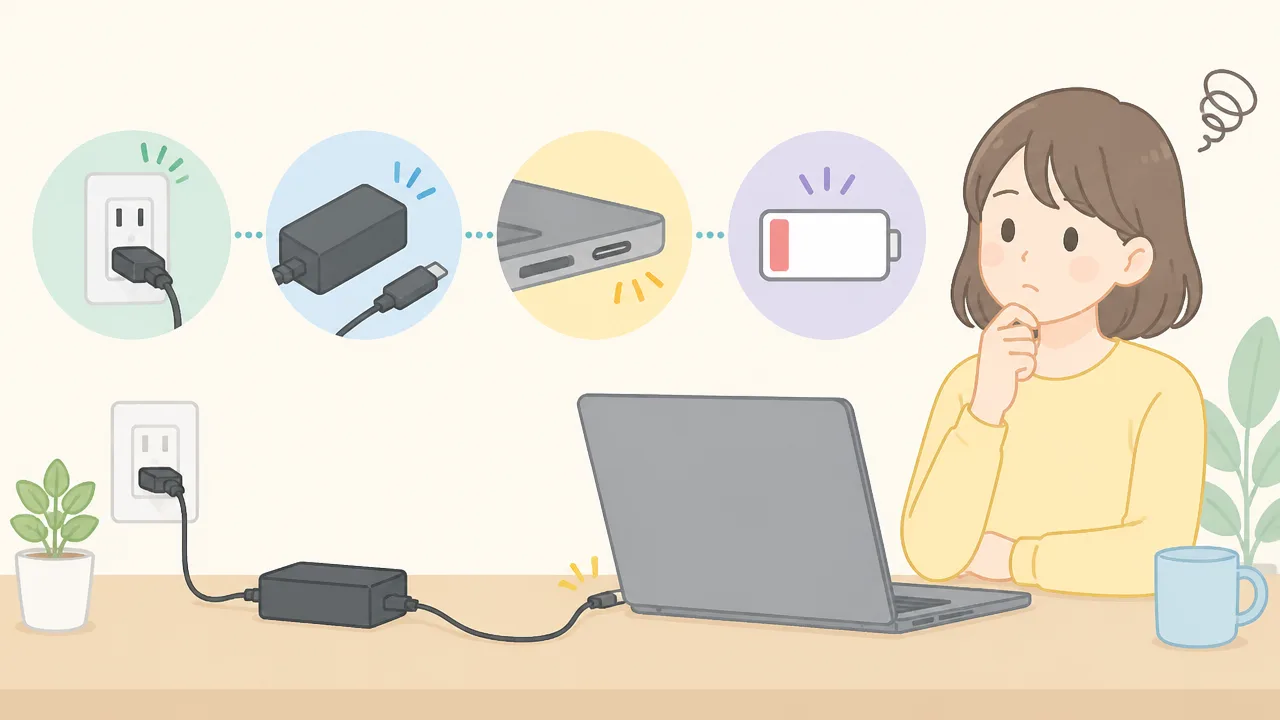
代用充電器をつないでも充電が始まらないときは、充電器そのものが使えないとは限らず、接続するポートやケーブル、ほかの機器との同時使用が影響していることがあります。
確認する順番を決めて一つずつ見直すと、原因を切り分けやすくなります。
何度も抜き差しを繰り返す前に、パソコンの画面に表示される電源状態や充電ランプもあわせて確認してみましょう。
| 確認する順番 | 見るポイント |
|---|---|
| 1 | 充電できるポートに接続しているか |
| 2 | 充電器とケーブルの出力が不足していないか |
| 3 | ほかの機器と同時に給電していないか |
| 4 | 電源を切った状態でも反応がないか |
充電対応ポートへ接続しているか確認する
USB Type-C端子を備えたレノボのパソコンでも、すべての端子が充電入力に対応しているとは限りません。
端子が複数ある機種では、充電用として指定されたポートへ接続できているかを確認しましょう。
本体側面や底面の表示、取扱説明書、製品情報などで、電源マークや充電に関する案内がある端子を探すと判断しやすくなります。
見た目が同じ端子でも役割が異なる場合があるため、空いているポートへ順番につなぐだけでは解決しないことがあります。
充電器をパソコンに直接つないでいるか確認します。
変換アダプターやドッキングステーションを経由している場合は、いったん外して確認します。
端子の内部にほこりや異物が見えないかを、無理のない範囲で確認します。
差し込みが浅くないかを確認し、奥までまっすぐ接続します。
また、パソコンケースや端子カバーがケーブルの根元に当たり、十分に差し込めていないこともあります。
接続部分に強い力を加えず、ケースを外した状態で確認するのも一つの方法です。
充電器とケーブルの最大出力を確認する
充電器に十分な出力表示があっても、間に使うUSB Type-Cケーブルの対応範囲によっては、パソコンへ必要な電力を届けられない場合があります。
とくに、充電器とケーブルを別々に用意したときは、両方の条件をまとめて確認することが大切です。
ケーブルのパッケージや製品説明には、充電対応、最大出力、パソコンへの給電対応などの表示が記載されていることがあります。
スマートフォン向けとして用意した細いケーブルや、データ転送を主な用途とするケーブルでは、使用条件によって充電が進みにくいことがあります。
充電器本体の出力表示を確認します。
ケーブルの対応する最大出力を確認します。
ケーブルを交換できる場合は、パソコンへの給電に対応した別のケーブルでも試します。
パソコン側に充電中の表示が出るかを確認します。
充電表示が出ても、作業中にバッテリー残量が増えないときは、パソコンの消費電力に給電が追いついていない可能性も考えられます。
画面の明るさを下げる、周辺機器を外す、負荷の大きい作業を終えてから様子を見ると、状況を確認しやすくなります。
複数ポート使用時の出力配分を確認する
複数のUSBポートを備えた充電器では、パソコンとスマートフォンなどを同時に接続すると、各ポートへ配分される電力が変わることがあります。
充電器全体では余裕があるように見えても、接続方法によってはパソコン側に十分な電力が配分されない場合があります。
まずはパソコンだけを接続して確認すると、同時使用が関係しているかを判断しやすくなります。
| 状況 | 試したい確認 |
|---|---|
| 複数の機器を充電している | ほかのケーブルを外し、パソコンだけで接続します。 |
| 特定のポートで反応しにくい | 充電器に案内がある場合は、出力の大きいポートへ接続します。 |
| ハブやモニターを使っている | いったん充電器とパソコンを直接つなぎます。 |
同時充電を再開する場合は、充電器の説明書にあるポートごとの使用条件を確認してから接続すると安心です。
パソコン用の給電を優先したい場面では、ほかの機器は別の充電器に分ける方法もあります。
パソコンの電源を切った状態で充電できるか確かめる
起動中は画面表示やアプリ、接続機器などで電力を使うため、充電状態を判断しにくいことがあります。
そこで、一度パソコンを終了し、電源を切った状態で充電器を接続して、しばらく待ってみましょう。
電源を切った状態で充電表示が出る、または起動後に残量が増えている場合は、使用中の消費電力や接続中の周辺機器が関係している可能性があります。
反対に、電源を切ってもまったく反応がないときは、充電器、ケーブル、接続ポートの組み合わせを改めて確認します。
充電器やケーブルの発熱が強い、端子の状態に気になる点があるなどの場合は使用を中断し、メーカーの案内や購入店への相談を検討しましょう。
落ち着いて条件を一つずつ見直せば、代用充電器で使える組み合わせかどうかを判断しやすくなります。
まとめ
この記事のポイントをまとめます。
- レノボ充電器は、端子・充電規格・出力の条件が合えば代用できる場合があります。
- USB Type-C端子があっても、必ずしもパソコンの充電に対応しているとは限りません。
- 充電器の出力は、純正品と同等以上を目安に確認します。
- ThinkPad・IdeaPad・Yoga・Legionは、シリーズ名ではなく正確な型番で確認することが大切です。
- 丸型・角型端子では、形状に加えて電圧・極性・出力条件も照らし合わせます。
- スマートフォン用充電器は、パソコン向けの充電規格と十分な出力に対応する場合のみ検討できます。
- 市販の互換充電器は、PSEマーク、保護機能、販売元や保証内容を確認して選びましょう。
- 充電できないときは、対応ポート・ケーブル・出力・接続状況を順番に見直します。
レノボの充電器を代用するときは、「差し込めるか」だけで決めず、パソコン本体と充電器に書かれた情報を落ち着いて確認することが大切です。
特にUSB Type-Cは便利な一方で、端子ごとに使える機能が異なるため、充電対応と必要な出力を確認してから選ぶと安心です。
外出先などで急いでいる場合は、本体の型番や純正充電器の表示を写真に撮り、家電量販店で相談する方法もあります。
自分の使い方に合った充電器を選んで、毎日のパソコン作業を気持ちよく続けてください。
スポンサーリンク